

Nội dung bài viết
Cách thêm màn hình Aqara S100 vào trong ứng dụng Aqara Home
Bước 1: Tại trang chủ Aqara Home -> chọn dấu (+) góc trên bên phải -> chọn Add Accessory -> nhấp vào thanh tìm kiếm tìm S100
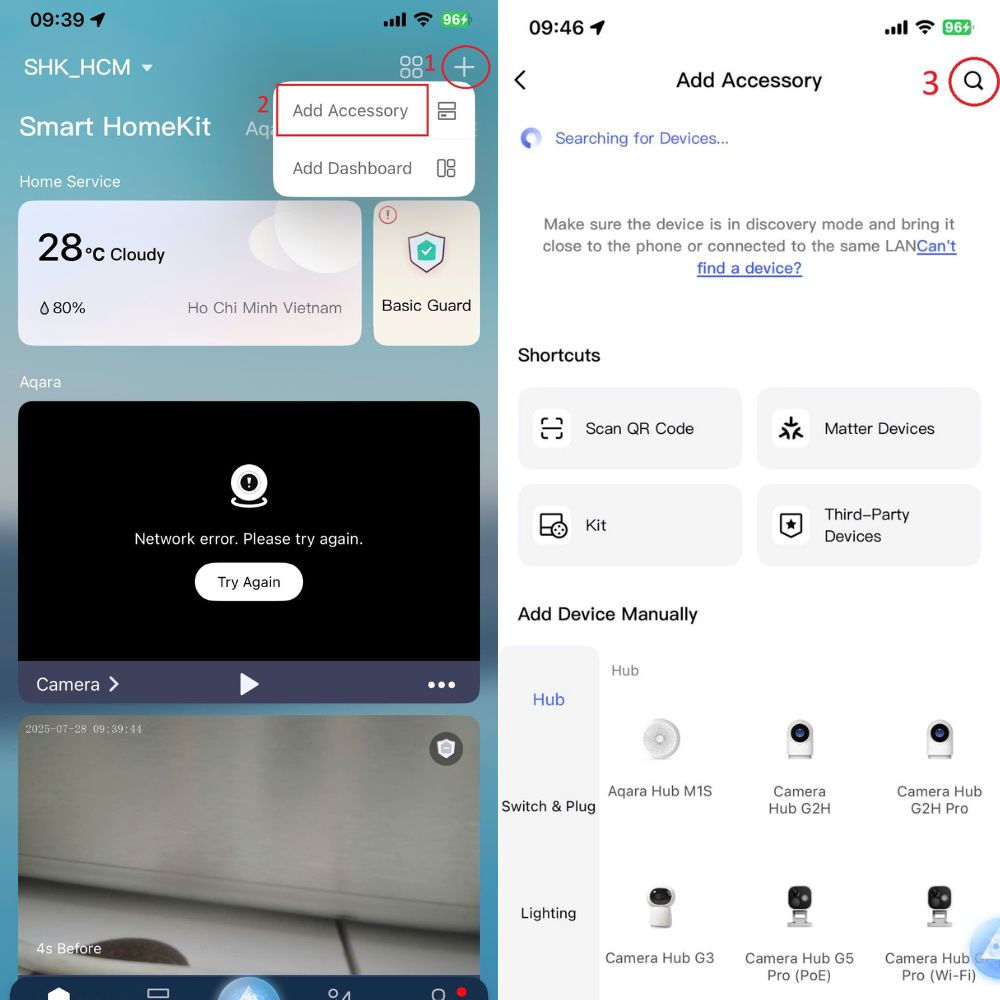
Bước 2: Chọn vào màn hình S100 đã tìm thấy -> chọn Next step

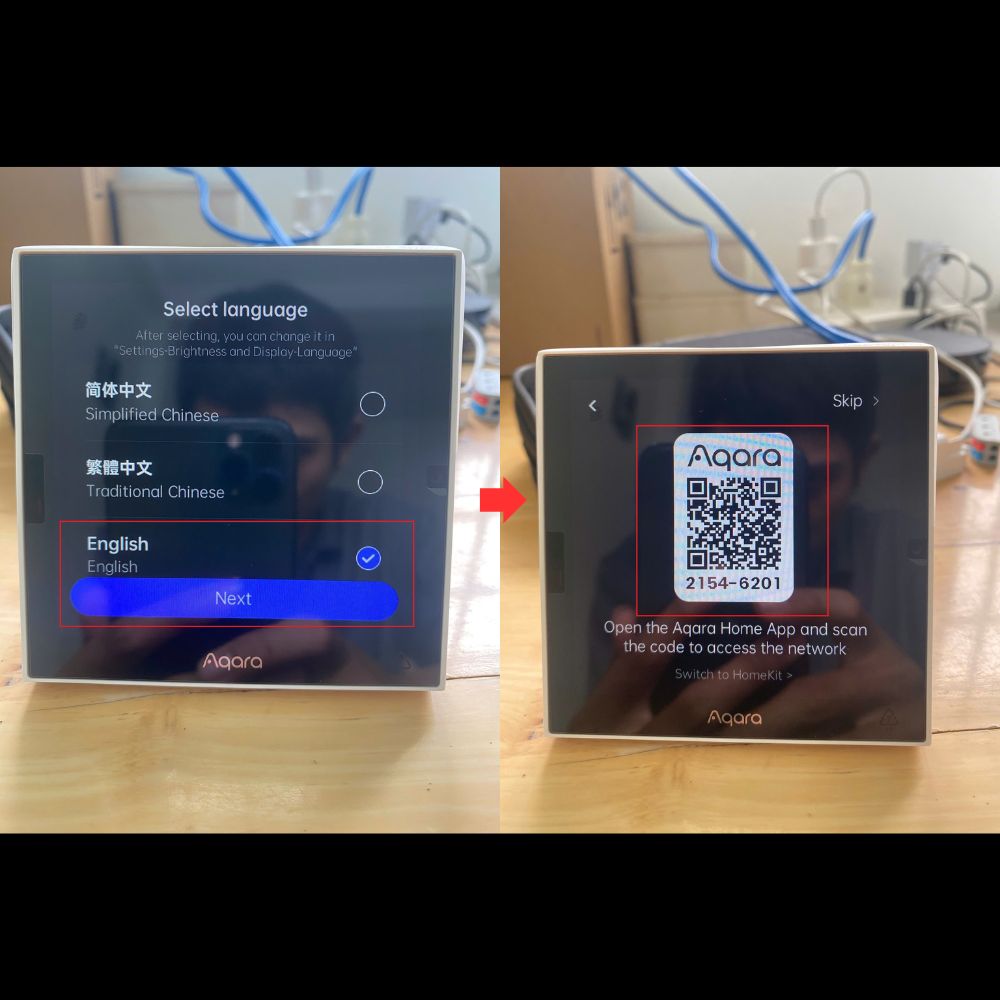
Bước 3: Để lấy mã, tại màn hình S100 -> chọn ngôn ngữ English -> trên màn sẽ hiển thị QR Aqara -> sử dụng điện thoại để quét mã QR
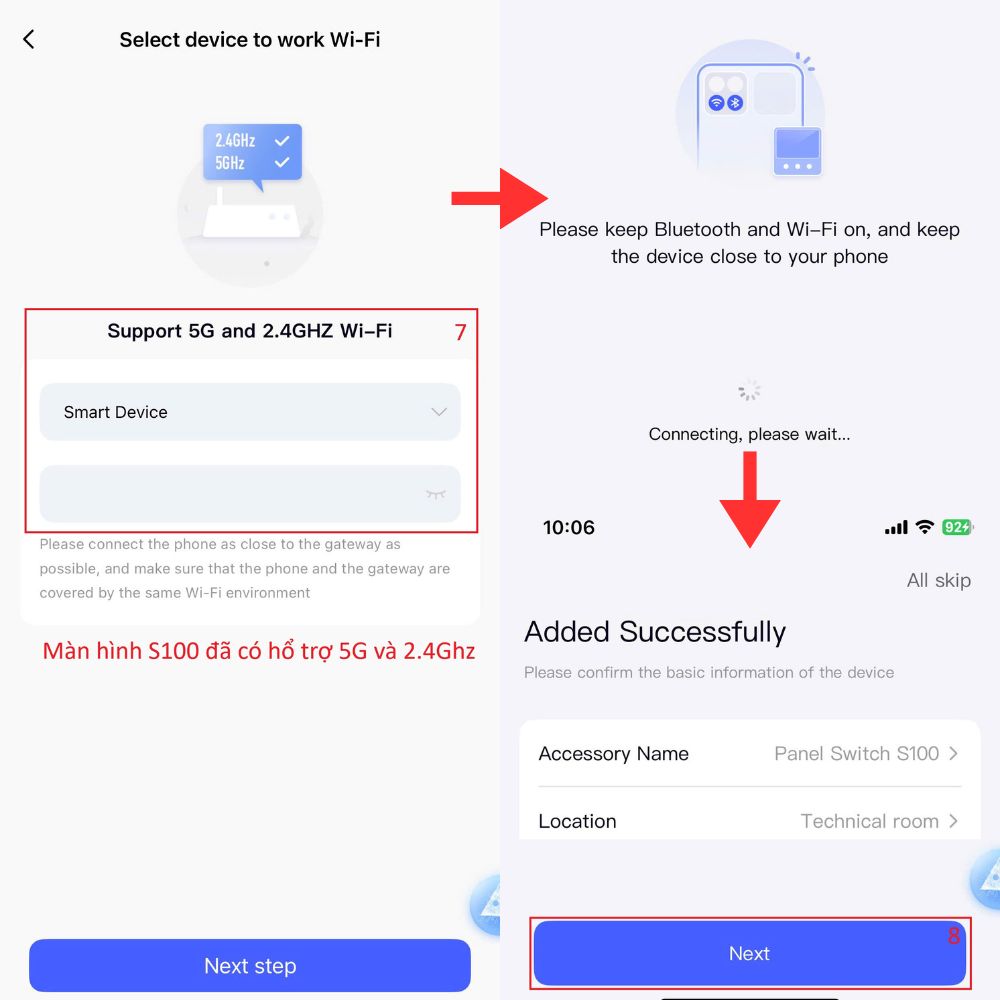
Bước 4: Nhập Wifi -> chờ thiết bị kết nối, tiến hành đặt tên và chọn next để hoàn thành
Cách để liên kết Hub vào màn hình để sử dụng Zigbee
Tại màn hình, chọn dấu 3 chấm góc trên bên phải để vào cài đặt -> kéo xuống chọn vào dòng “hub” tại General Setting -> chọn hub cần liên kết

Hướng dẫn Factory Reset màn hình S100
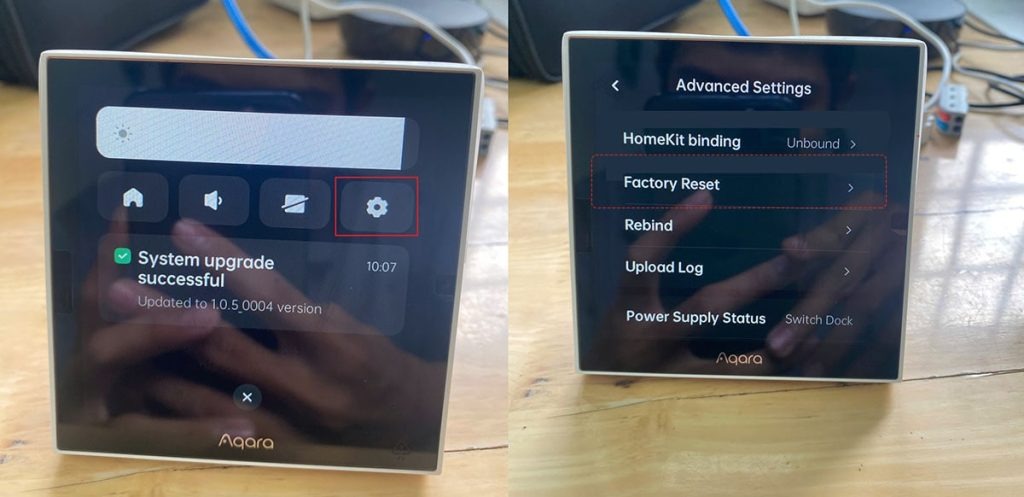
Tại màn hình công tắc S100 -> vuốt xuống -> chọn vào dấu bánh răng để vào setting trên màn hình -> kéo xuống tìm dòng Factory Reset
Cách để đưa thiết bị lên màn hình
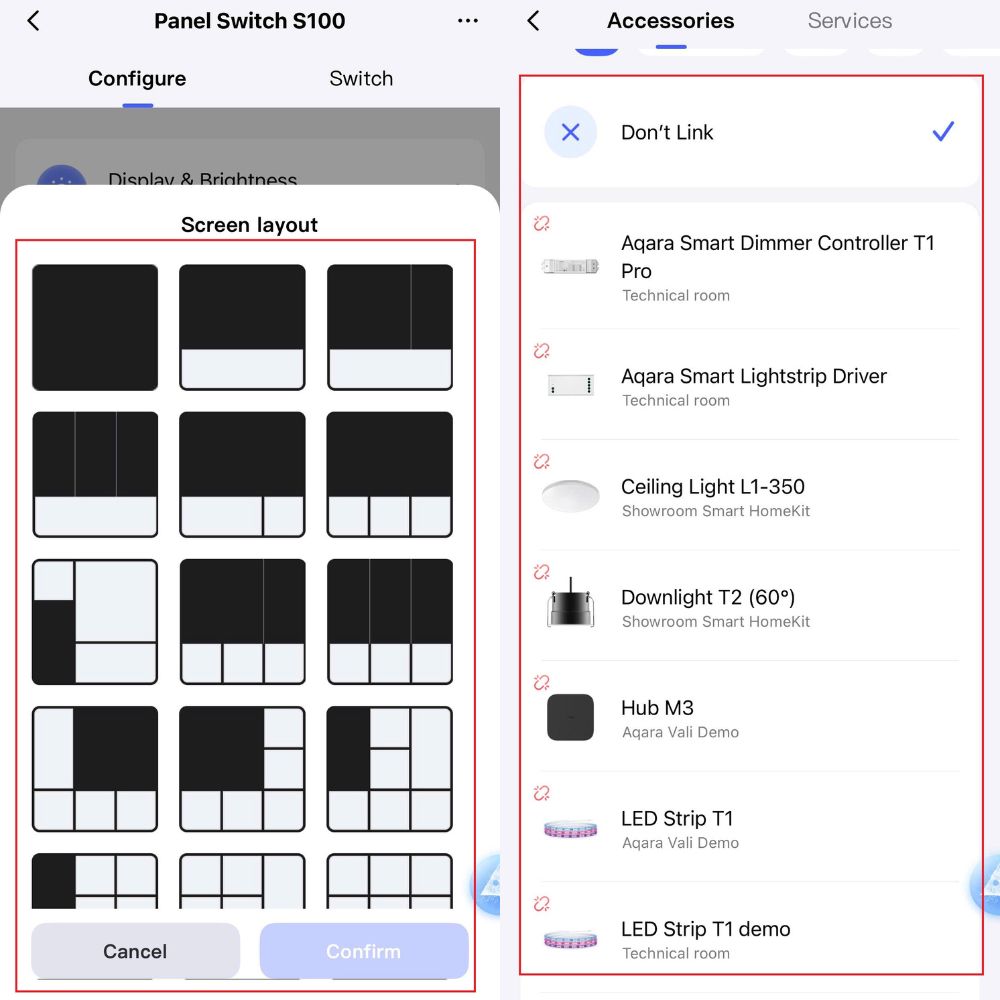
Đầu tiên bạn cần chọn tạo layout mà bạn muốn hiển thị trên màn hình, sau đó chọn vào dấu “+” trên màn hình để gán thiết bị như đèn, công tắc, nhóm đèn, rèm và các ngữ cảnh
Cách liên kết màn hình vào Apple HomeKit
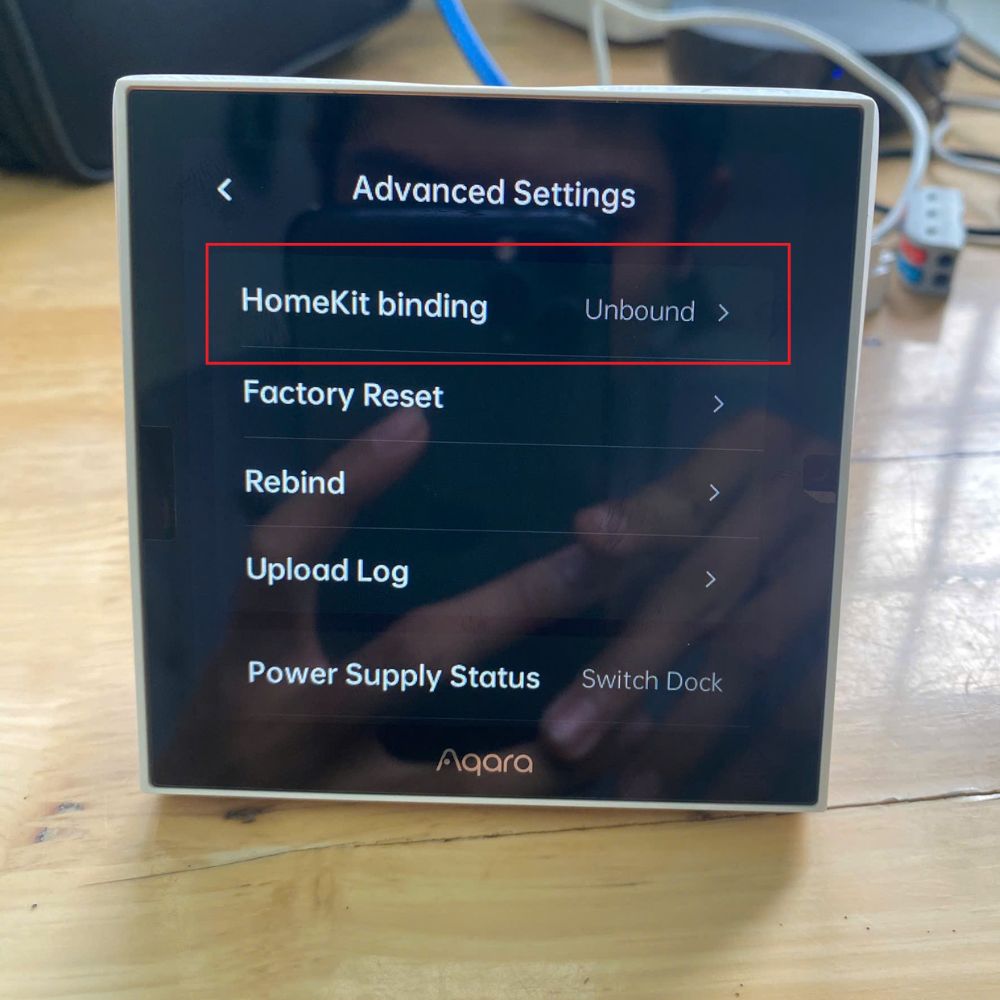
Tại màn hình công tắc S100, bạn có thể vào phần cài đặt và chọn vào Homekit Binding để liên kết vào Apple Home
- Các thiết bị Apple Home mới cho người dùng HomeKit
- Apple WWDC 2026 và những cập nhật mới của HomeKit
- So sánh cảm biến hiện diện Aqara FP400 và FP2
- Lockin Slim Lock – Hướng dẫn kết nối và sử dụng
- Hướng dẫn tạo tự động hóa Aqara W100 với các thiết bị trong hệ sinh thái Aqara
