

Nội dung bài viết
1. Tổng quan
Khi hệ thống nhà thông minh phát triển quy mô lớn (biệt thự, văn phòng, dự án), việc quản lý qua ứng dụng di động thông thường sẽ bộc lộ nhiều hạn chế về khả năng tùy biến và xử lý logic phức tạp.
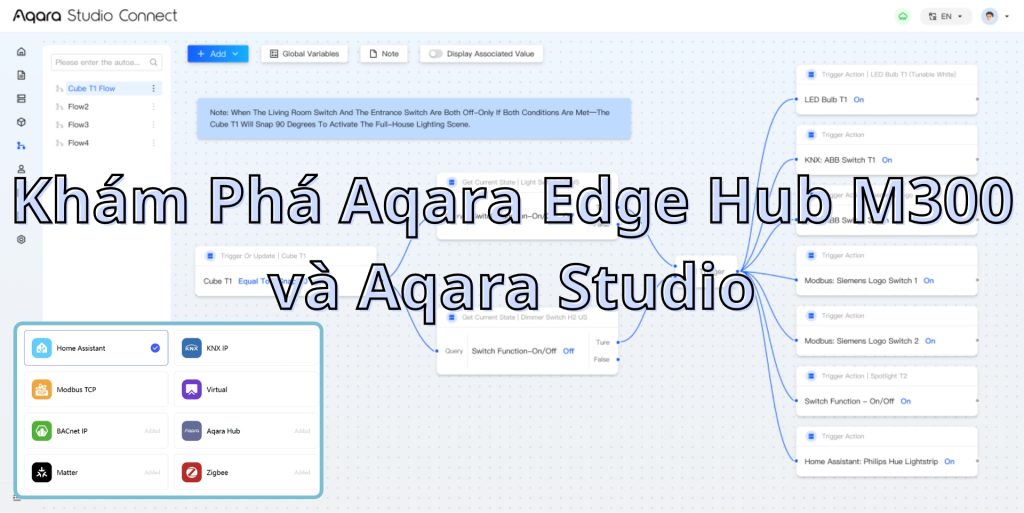
Aqara ra mắt bộ đôi Edge Hub M300 cùng nền tảng Aqara Studio nhằm tối ưu hóa khả năng vận hành cục bộ (Edge Computing), tự động hóa nâng cao và quản lý không gian trực quan.
2. Thiết lập và mô phỏng không gian
- Aqara Studio hỗ trợ khởi tạo nhanh cấu trúc không gian dựa trên các mẫu có sẵn cho nhiều mô hình nhà ở khác nhau.
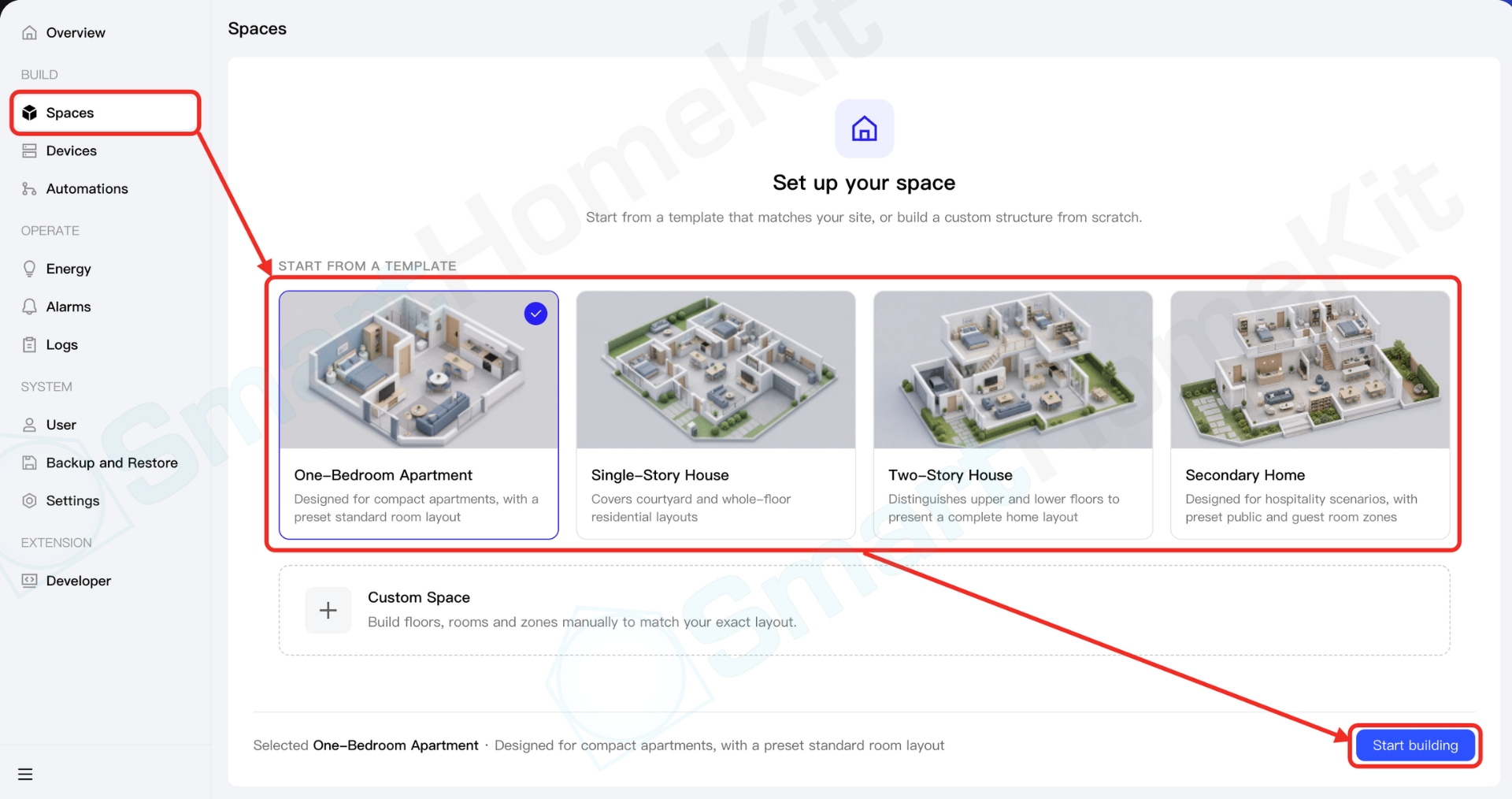

- Đối với các công trình có thiết kế đặc thù, tính năng Custom Space cho phép xây dựng sơ đồ không gian linh hoạt theo đúng bản vẽ thực tế.

3. Khả năng tích hợp
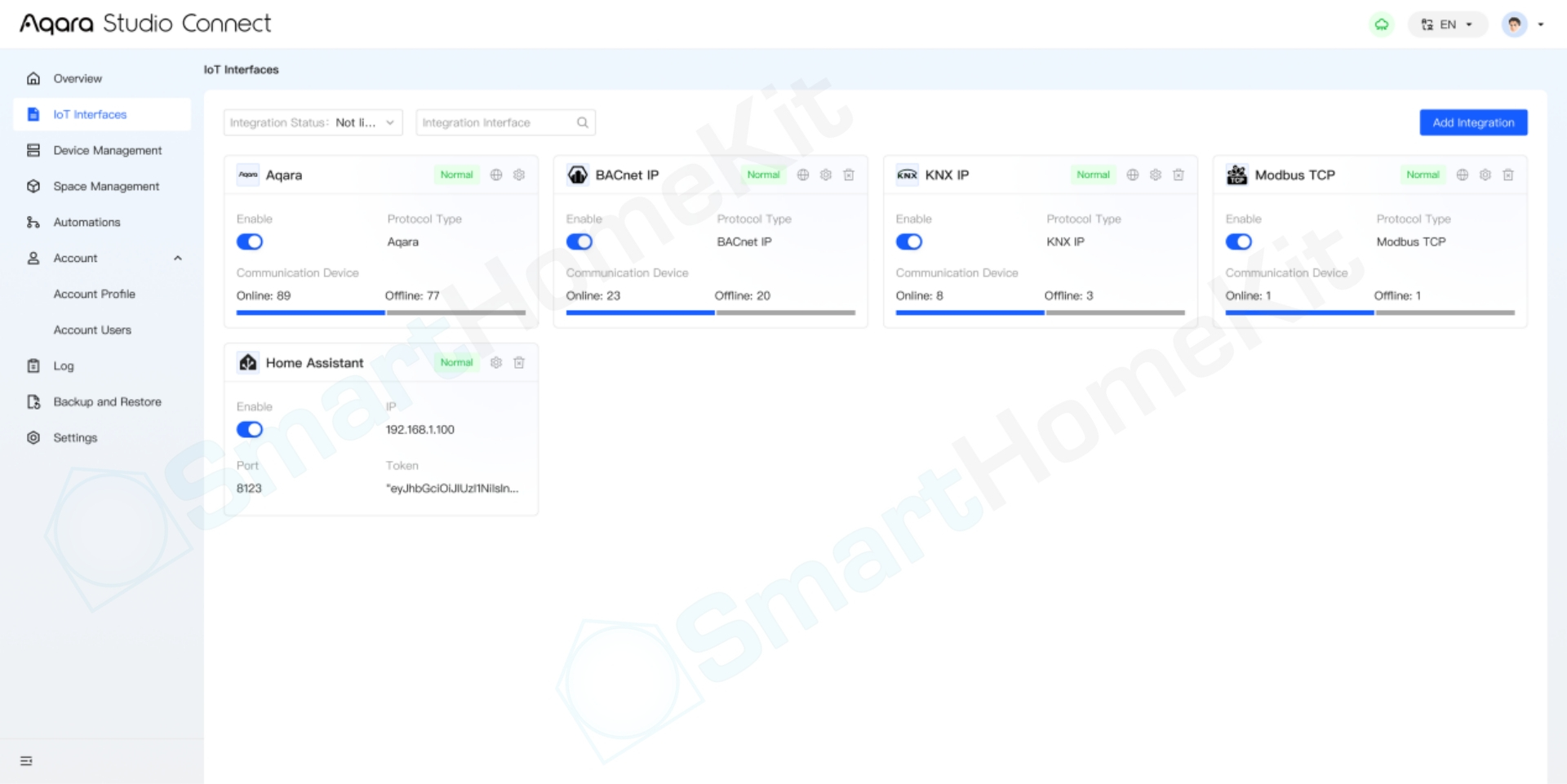
Edge Hub M300 hỗ trợ các chuẩn kết nối Zigbee, Thread, Wi-Fi, Ethernet và Bluetooth. Thiết bị này giúp hợp nhất các thiết bị Aqara và các thiết bị hỗ trợ Matter khác cũng như các thiết bị chuẩn chuyên nghiệp sử dụng giao thức KNX IP, BACnet IP và Modbus TCP.

Bên cạnh đó, Aqara cũng cung cấp toàn bộ tài liệu hướng dẫn kết nối cho từng giao thức.
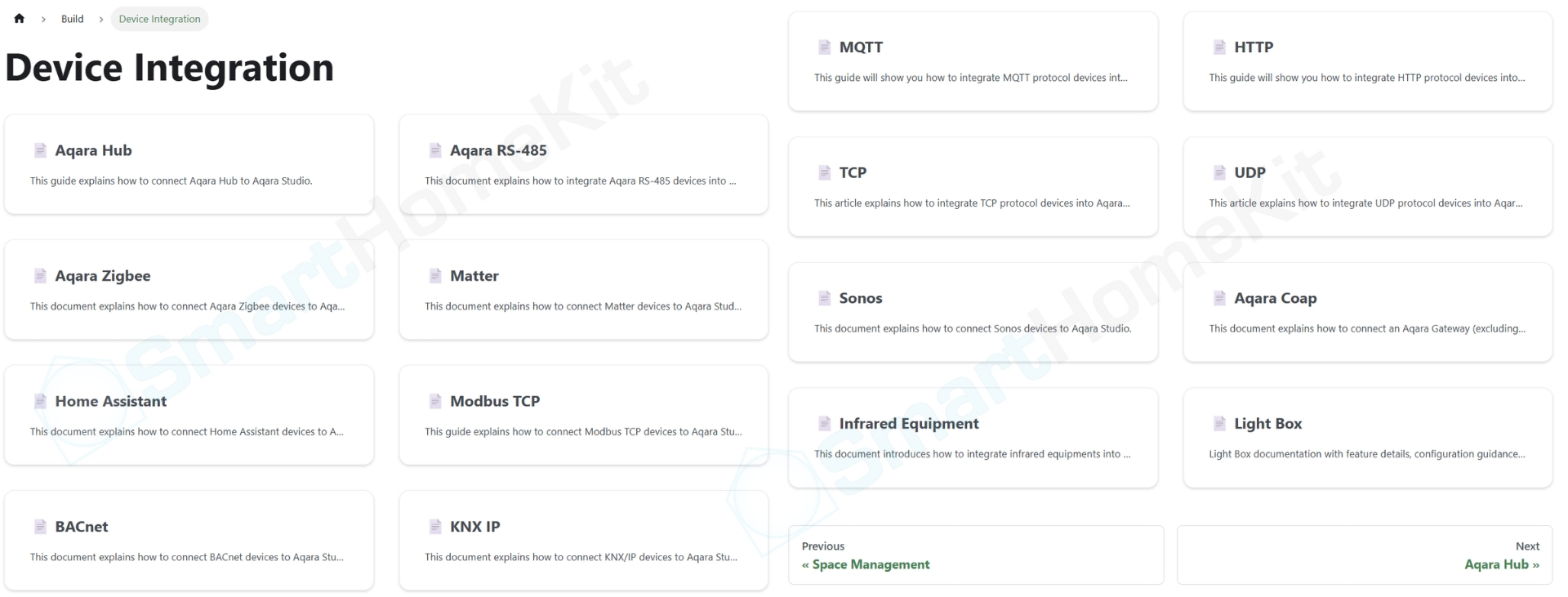
Việc kết hợp nhiều nền tảng lại với nhau giúp dễ dàng quản lý, giúp hệ sinh thái nhà thông minh trở nên đa dạng hơn.
4. Khả năng tạo tự động hóa
Tự động hóa (Automation) là một tính năng kịch bản thông minh do Aqara Studio cung cấp, giúp bạn thực hiện việc kiểm soát liên động và phản hồi tự động giữa các thiết bị.
Ví dụ: khi bộ điều nhiệt phát hiện nhiệt độ phòng vượt quá 30°C, máy điều hòa sẽ tự động bật.
Với khả năng cấu hình trực quan linh hoạt, Aqara Studio cho phép bạn nhanh chóng xây dựng các luồng tự động hóa phù hợp cho nhiều kịch bản khác nhau, dễ dàng hiện thực hóa việc điều khiển thông minh và phối hợp giữa các thiết bị IoT.
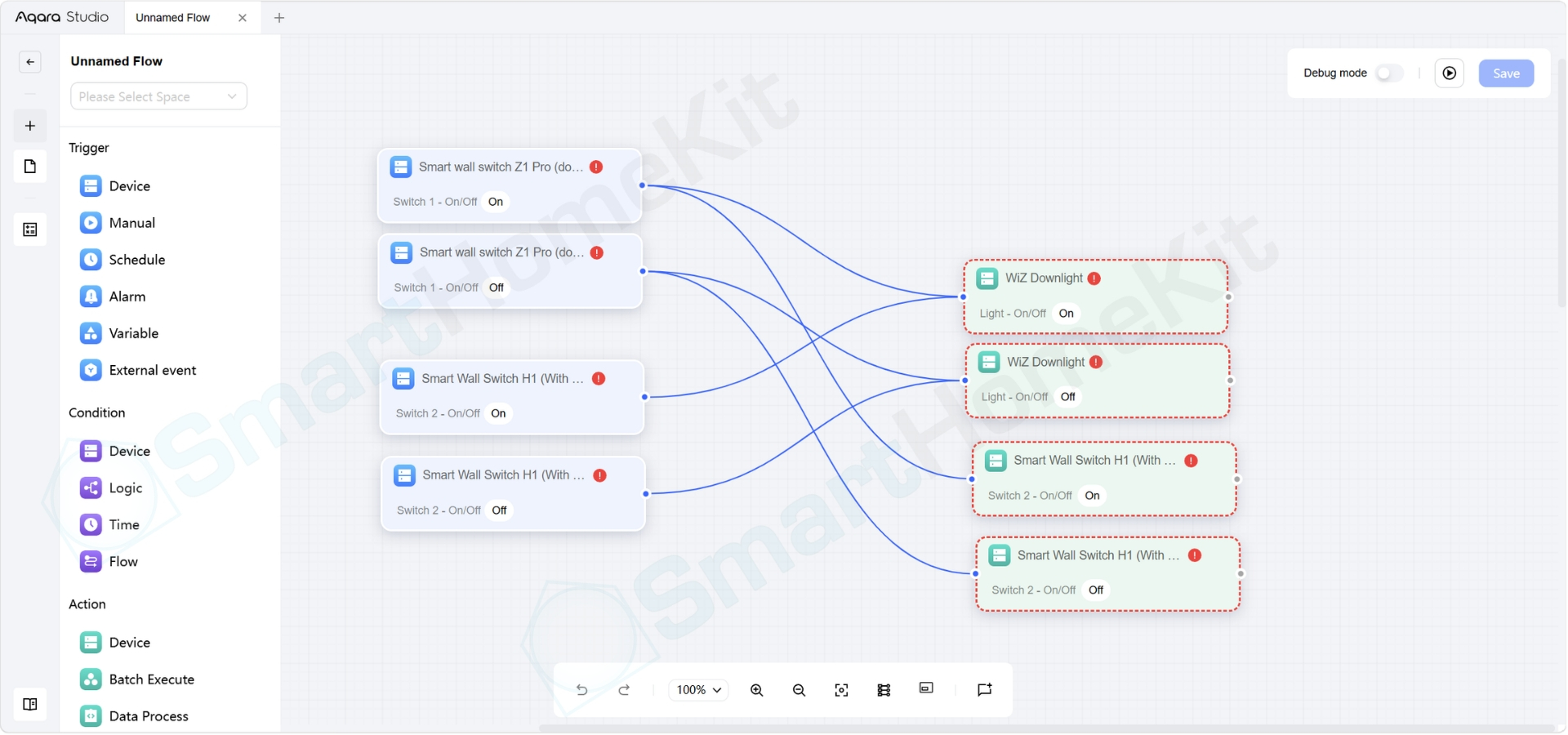
4.1 Tạo Automation
Để tạo tự động hóa bên trong Aqara Studio cần làm theo các bước bên dưới
Bước 1 : Chọn vào Automation bên thanh công cụ -> chọn vào Create để tạo trang tự động hóa

Bước 2 : Đặt tên cho luồng tự động hóa
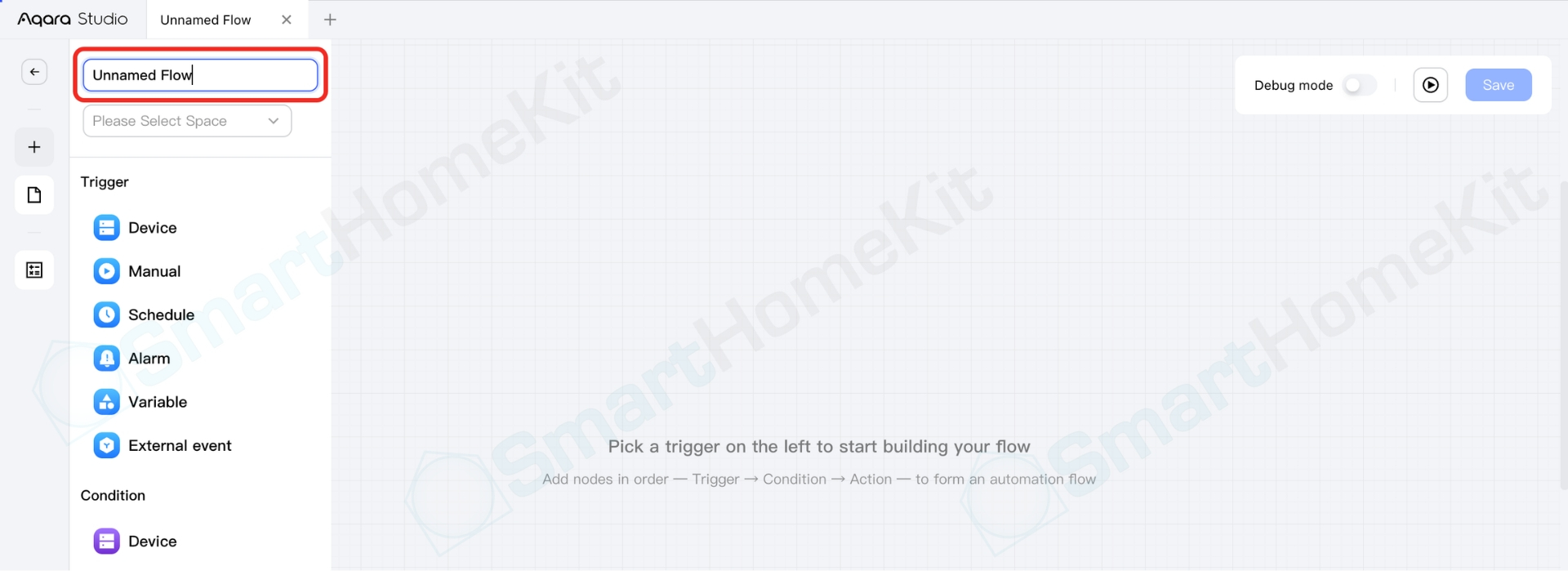
Bước 3 : Bạn có thể gán phòng hoặc không gian đã tạo bên trên ” SPACE ” cho luồng tự động hóa này

4.2 Thêm các Block để tạo tự động hóa
Trong Aqara Studio, các khối (block) đóng vai trò là trung tâm thông tin và trung tâm điều khiển của tự động hóa. Các khối này biến đổi các logic tự động hóa phía sau phức tạp (chẳng hạn như bật đèn nếu có người và ánh sáng yếu) thành các trạng thái thiết bị trực quan và các công tắc ngữ cảnh một chạm, giúp việc tự động hóa trở nên dễ hiểu và dễ quản lý hơn.
- Các bước để thêm khối :
Bước 1 : Nhấp vào nút + ở thanh bên trái của vùng làm việc.
Bước 2 : Tìm và chọn loại khối (block) cần thiết (chẳng hạn như Kích hoạt – trigger, Điều kiện – condition, hoặc Hành động – action).
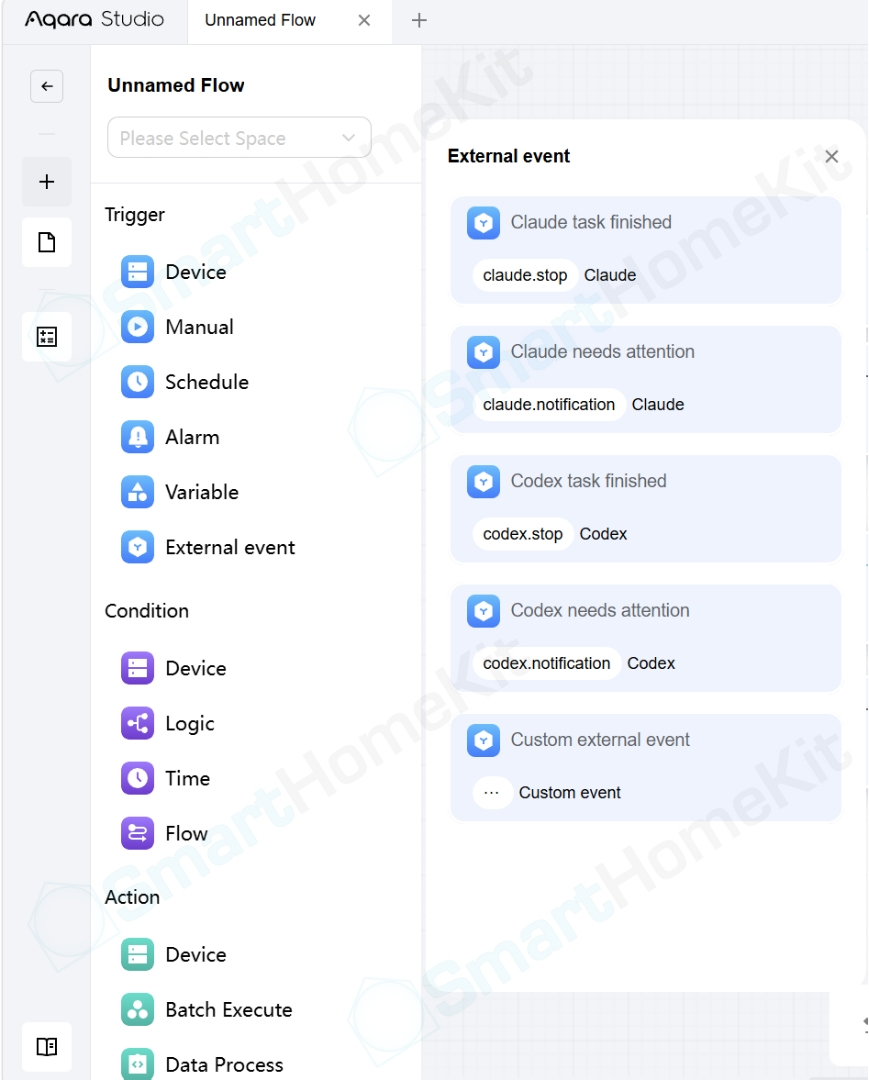

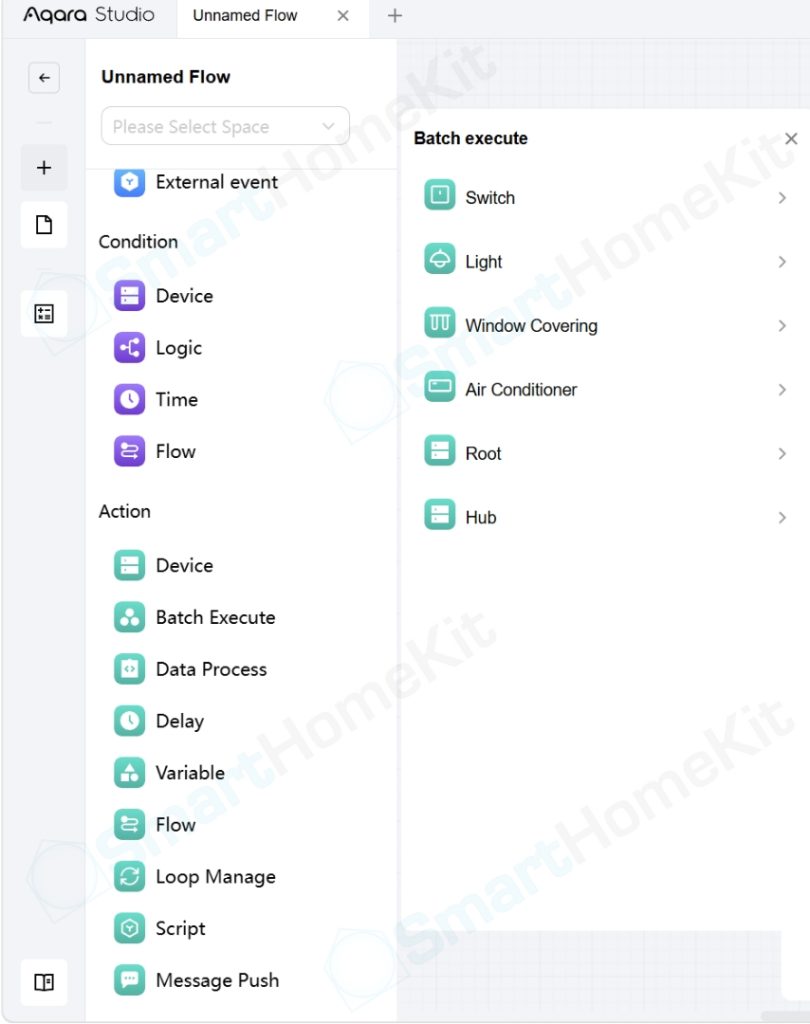
Bước 3 : Trong loại khối đã chọn, tiếp tục chọn một khối cụ thể.
Ví dụ: dưới mục Kích hoạt (trigger), nhấp vào Thời gian (time) để xem các khối kích hoạt định kỳ (periodic trigger), kích hoạt theo lịch trình (scheduled trigger), và kích hoạt lặp lại (loop trigger).
Nhấp vào khối mong muốn để thêm khối đó vào vùng làm việc.

- Dưới đây là phương thức kết nối giữa các loại khối (block) khác nhau :
Kích hoạt (Trigger): Khối này chỉ có các nút đầu ra (output nodes) và không có nút đầu vào (input nodes). Đầu ra của một khối kích hoạt có thể được kết nối với nhiều khối khác, đóng vai trò là điểm bắt đầu của một luồng xử lý (flow).
Điều kiện (Condition): Khối này có cả nút đầu vào và nút đầu ra. Nhiều khối khác nhau có thể nối đầu ra của chúng vào cùng một nút đầu vào của khối điều kiện; mỗi đầu ra của khối điều kiện (chẳng hạn như ứng với các kết quả điều kiện khác nhau) có thể kết nối tới nhiều khối tiếp theo, giúp phân nhánh luồng xử lý.
Hành động (Action): Khối này đóng vai trò là điểm kết thúc của luồng xử lý, hỗ trợ nhiều nút đầu vào và có thể được kích hoạt cùng lúc bởi nhiều khối khác; tùy theo nhu cầu thực tế, khối hành động cũng có thể được thiết lập nhiều nút đầu ra để mở rộng các luồng xử lý tiếp theo.
- Tính năng gỡ lỗi và kiểm tra :
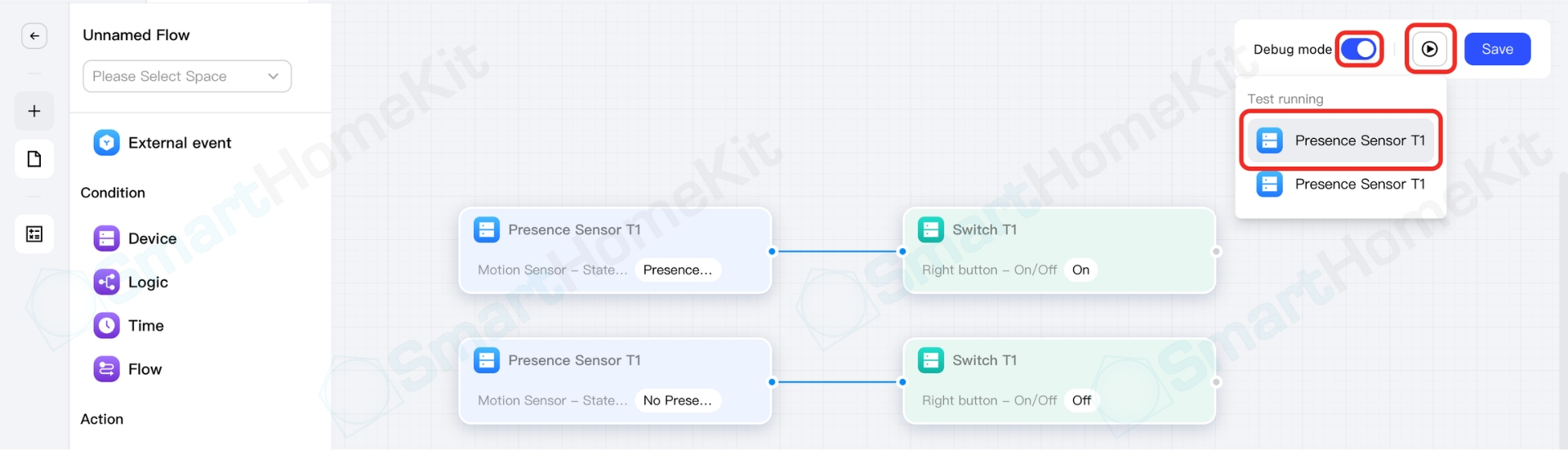
Sau khi thêm các khối (block) và biến (variable) vào vùng làm việc cũng như hoàn tất kết nối, bạn có thể tiến hành gỡ lỗi (debug) và kiểm thử để đảm bảo các luồng tự động hóa (automation Flow) hoạt động chính xác.
Lưu ý : Ở chế độ gỡ lỗi (Debug Mode), Aqara Studio sẽ không gửi các giá trị giả lập để kích hoạt điều kiện, do đó các thiết bị thực tế sẽ không thực thi lệnh.
- Để gỡ lỗi có thể làm theo các bước sau :
Bước 1 : Bật Chế độ gỡ lỗi (Debug Mode) ở góc trên bên trái của vùng làm việc.
Bước 2 : Nhấp vào biểu tượng ▶ để mở danh sách Chạy thử (Test Run). Danh sách này hiển thị tất cả các khối Kích hoạt (Trigger Blocks) có trên vùng làm việc.
Bước 3 : Chọn một khối Kích hoạt từ danh sách. Aqara Studio sẽ coi như điều kiện kích hoạt đó đã thỏa mãn và bắt đầu thực thi Luồng tự động hóa (Automation Flow) tiếp theo.
Bước 4 : Chờ thông báo Hoàn tất kiểm tra Luồng (Flow Test Completed), điều này cho biết Luồng xử lý đã vượt qua bước gỡ lỗi và có thể vận hành bình thường.
5. Quản lý và vận hành
5.1 Quản lý năng lượng
Hệ thống quản lý năng lượng của Aqara Studio có khả năng tự động thu thập dữ liệu từ tất cả các loại thiết bị tiêu thụ điện năng, hỗ trợ thống kê đa chiều theo ngày, tuần, tháng cũng như phân tích xu hướng. Thông qua giao diện người dùng này, bạn có thể quan sát trực quan tổng lượng điện năng tiêu thụ cho toàn bộ không gian, xếp hạng mức tiêu thụ điện theo không gian, theo thiết bị hoặc theo loại thiết bị, đồng thời phân tích sâu các xu hướng sử dụng điện cụ thể.

5.2 Quản lý cảnh báo
Aqara Studio cung cấp các tính năng giám sát và quản lý báo động toàn diện. Hệ thống đi kèm với các quy tắc báo động mặc định được thiết lập sẵn để giám sát các ngoại lệ trong giao tiếp giao thức và tình trạng ngắt kết nối thiết bị. Bên cạnh đó, nó cũng hỗ trợ các chiến lược báo động do người dùng tự định nghĩa. Nhờ đó, người dùng có thể phát hiện rủi ro và xử lý nhanh chóng theo thời gian thực.

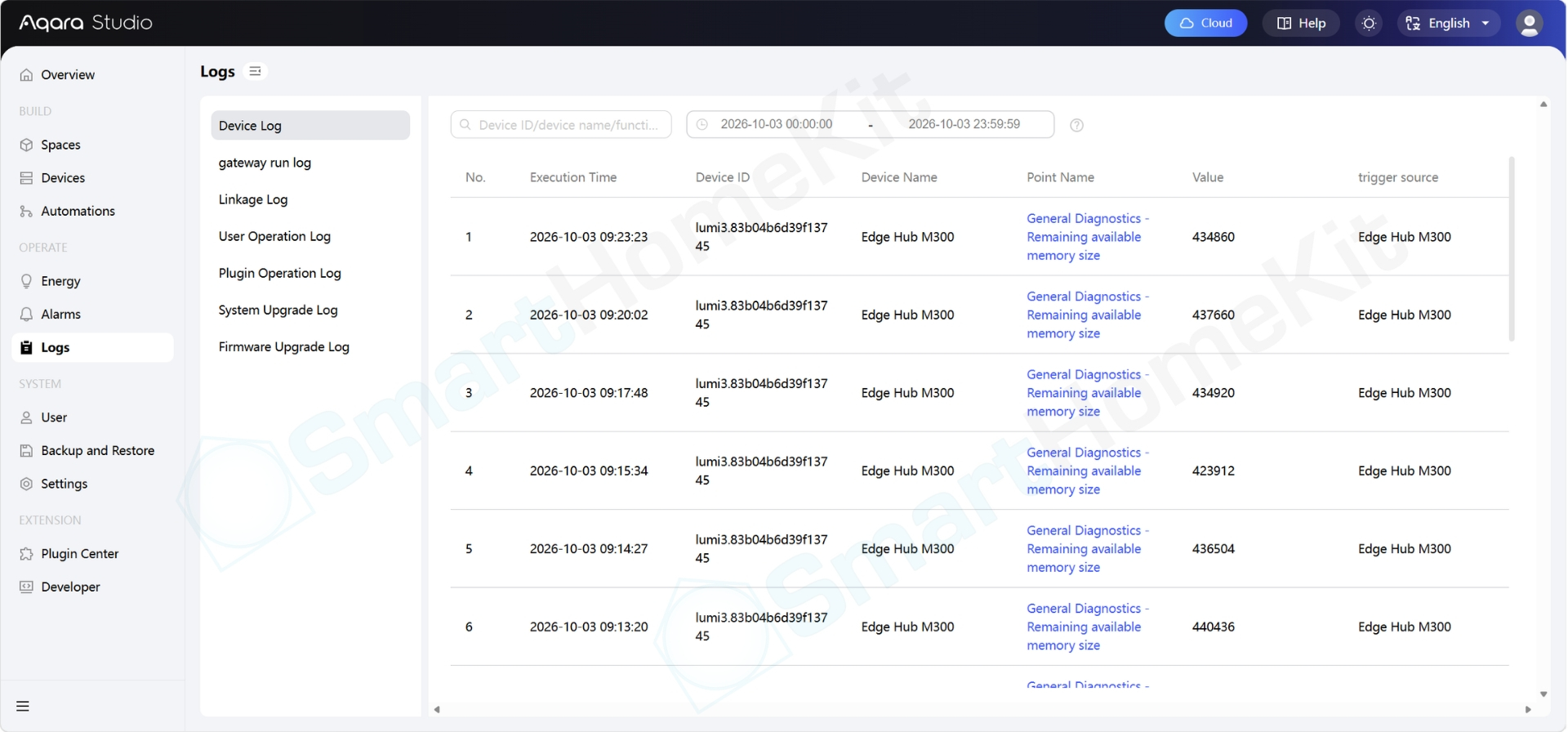
5.3 Quản lý nhật ký
Bạn có thể xem lại toàn bộ nhật ký đã lưu trên Device, Gateway, Linkage, User, Plugin, System, Firmware.
6. Quản lý người dùng
Sau khi đăng nhập vào Aqara Studio bằng tài khoản mặc định, đi đến trang Người dùng (User) ở thanh bên trái để thêm và xóa người dùng cục bộ, chỉnh sửa thông tin người dùng cục bộ, đặt lại mật khẩu cho người dùng cục bộ và thêm các nhóm người dùng.
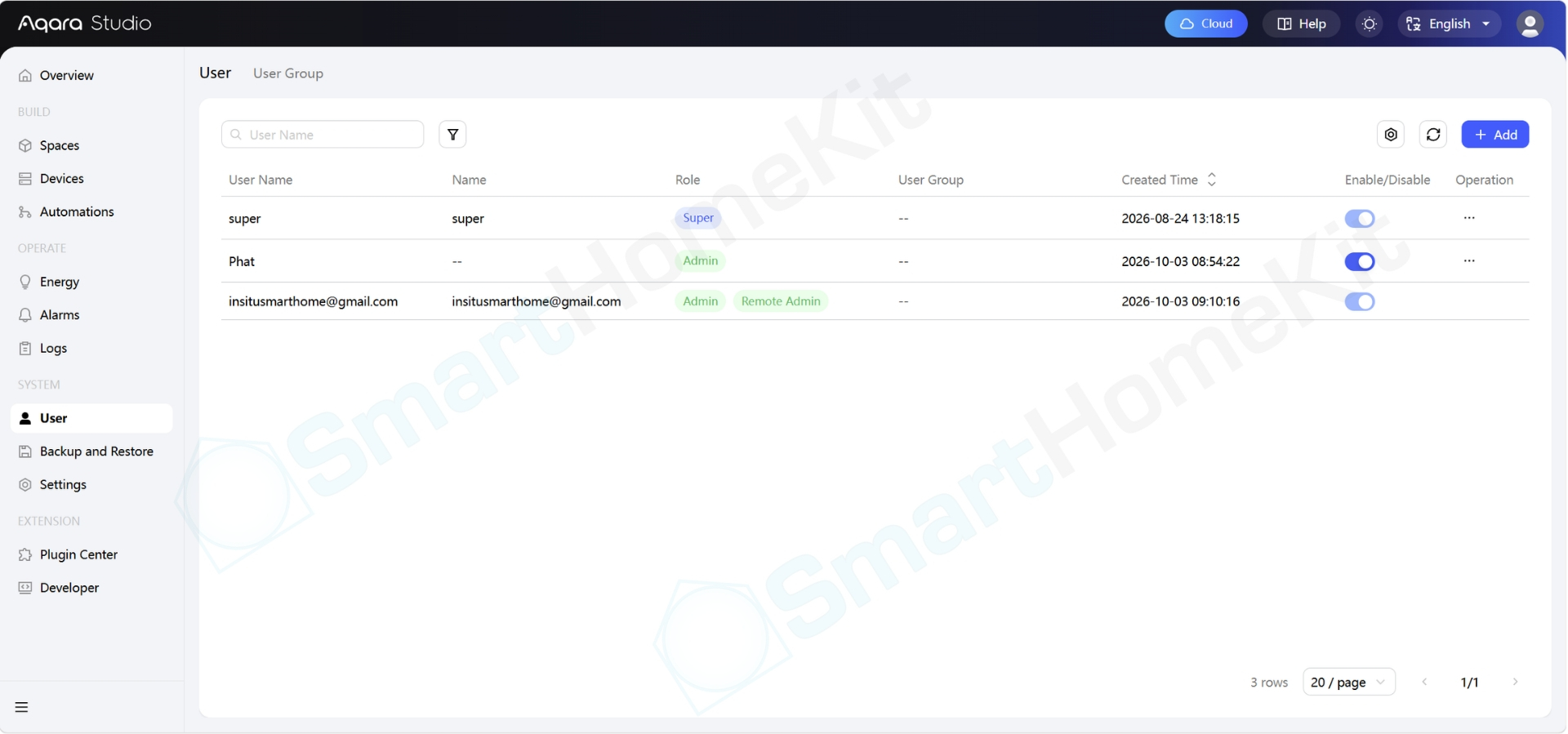
Aqara Studio đi kèm với ba vai trò người dùng cục bộ được tích hợp sẵn, mỗi vai trò có phạm vi phân quyền khác nhau. Khi tạo một người dùng cục bộ mới, vai trò bắt buộc phải do Quản trị viên tối cao (Super Admin) chỉ định.
Chi tiết về các vai trò và quyền hạn tương ứng được mô tả như sau :
| Vai trò (Role) | Phạm vi phân quyền (Permission Scope) |
| Quản trị viên tối cao (Super admin – cục bộ) | – Quản lý người dùng cục bộ (thêm, xóa và chỉnh sửa người dùng cục bộ) – Quản lý giấy phép (License management) – Quyền đọc/ghi toàn bộ đối với tất cả các tính năng và dữ liệu mà không có bất kỳ hạn chế nào. |
| Quản trị viên (Admin – cục bộ) | Sau khi được Quản trị viên tối cao cấp quyền, vai trò này có quyền đọc và ghi đối với các tính năng cũng như dữ liệu được phân công. |
| Người vận hành (Operator – cục bộ) | Sau khi được Quản trị viên tối cao cấp quyền, vai trò này chỉ có quyền đọc (chỉ xem) đối với các tính năng cũng như dữ liệu được phân công. |
7. Sao lưu và khôi phục
7.1 Khả năng sao lưu
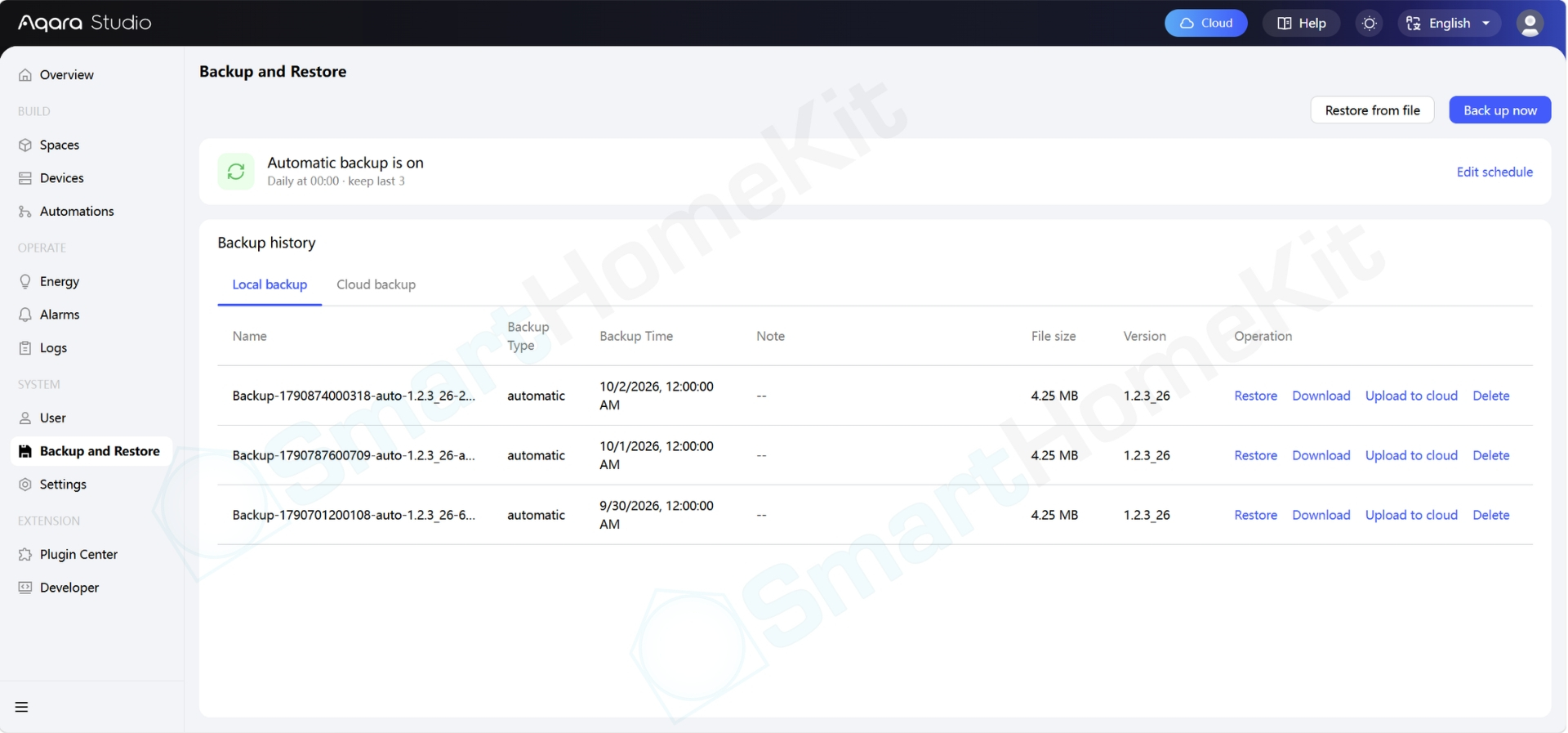
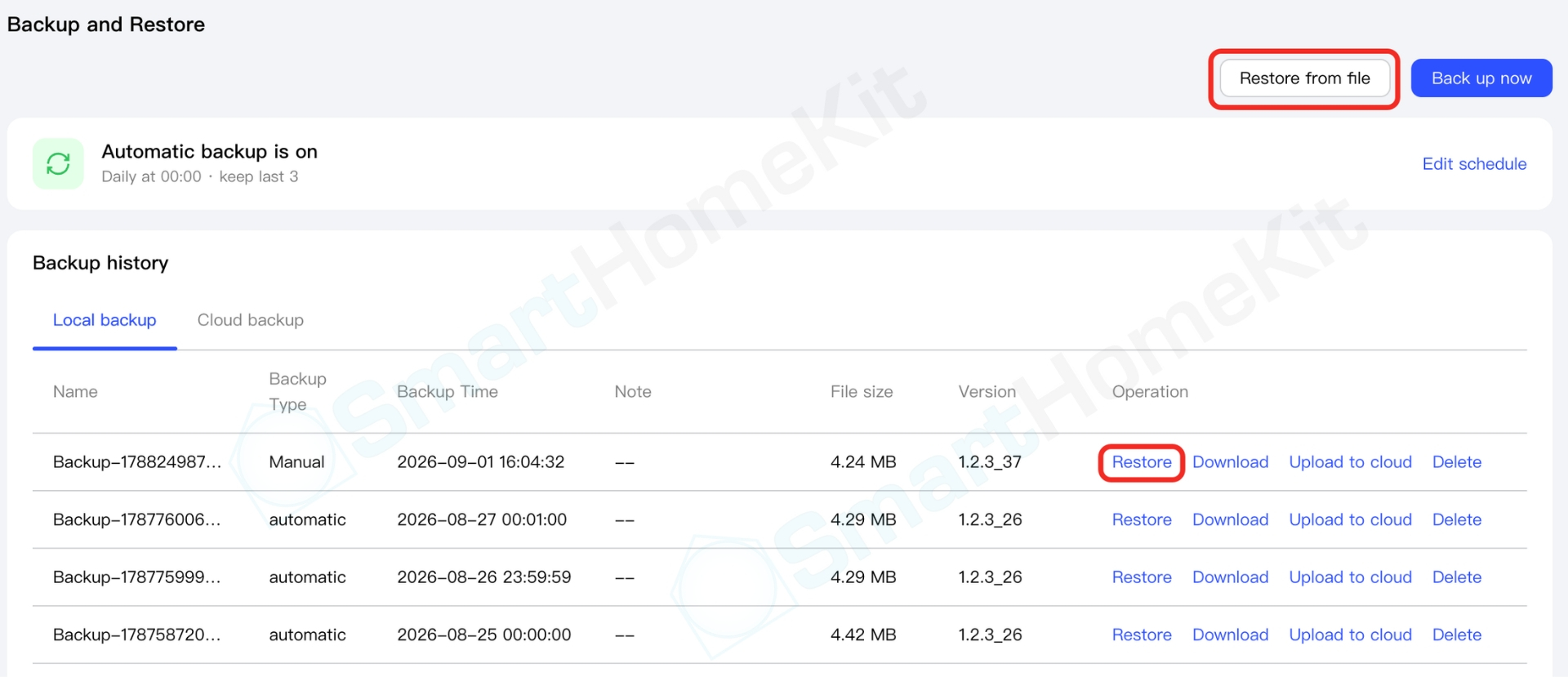
Aqara Studio hỗ trợ sao lưu dữ liệu người dùng, giúp bạn nhanh chóng khôi phục vận hành và đảm bảo an toàn dữ liệu bằng cách khôi phục lại dữ liệu đã sao lưu trong trường hợp xảy ra sự cố dịch vụ hoặc lỗi thao tác.
7.2 Khả năng khôi phục dữ liệu
Sau khi tạo bản sao lưu thành công, bạn có thể xem thông tin chi tiết về bản sao lưu đó và khôi phục nếu gặp lỗi hệ thống.
8. Kết nối đám mây
Kết nối đám mây cho phép bạn liên kết hệ thống Studio cục bộ với nền tảng Đám mây Aqara, từ đó bạn có thể truy cập từ xa vào Studio của mình từ bất kỳ đâu thông qua Aqara Cloud mà không bị giới hạn bởi mạng nội bộ.
Các tính năng chính bao gồm:
- Cung cấp dịch vụ truy cập từ xa an toàn cho người dùng trên nền tảng đám mây có đủ quyền hạn.
- Cho phép giám sát từ xa và thực hiện các tính năng vận hành dựa trên nền tảng đám mây.
- Cung cấp thêm các dịch vụ gia tăng giá trị có khả năng mở rộng cho Studio cục bộ.
- Thúc đẩy việc tương tác và trao đổi dữ liệu giữa Studio cục bộ và nền tảng đám mây.
- Tính năng truy cập từ xa dành cho người dùng được cung cấp hoàn toàn miễn phí trên tất cả các phiên bản Studio đang được duy trì.
Để kết nối với Cloud Aqara, bạn có thể làm theo các bước sau đây :
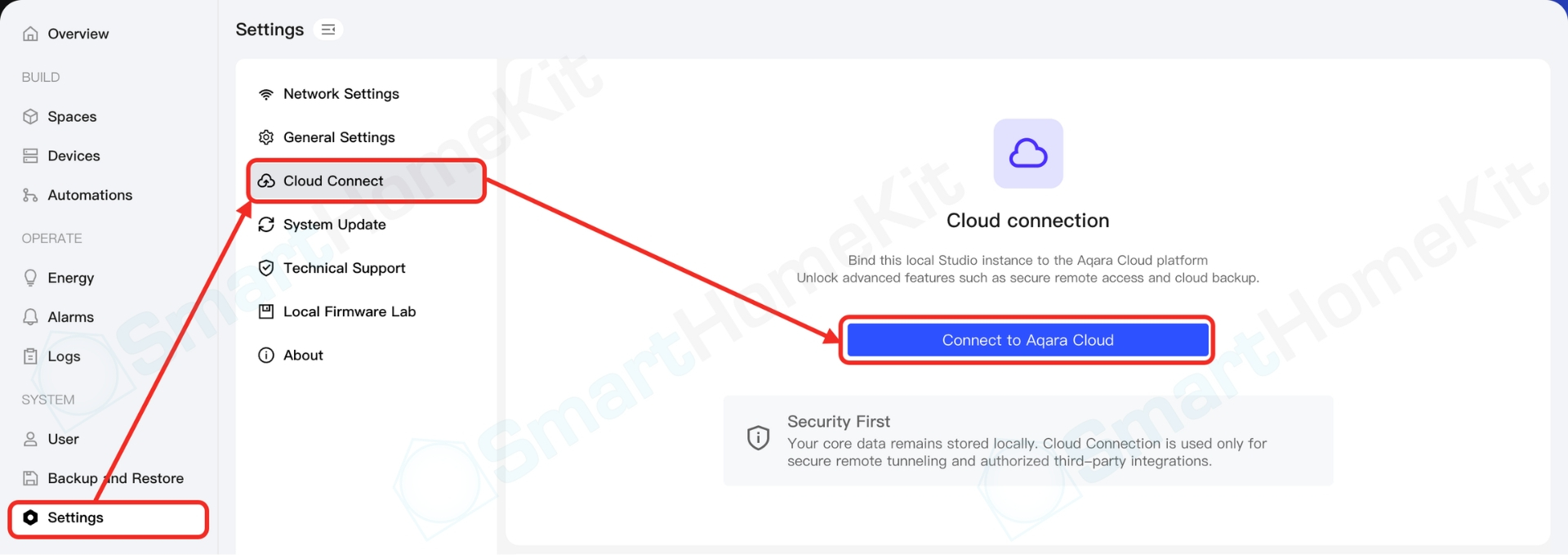
Bước 1 : tại thanh công cụ, chọn Settings -> Cloud Connect, chọn Connect to Aqara Cloud.
Bước 2 : Trong cửa sổ đăng nhập, nhập tài khoản Aqara Home của bạn để tiến hành kết nối.

Bước 3 : Sau khi đăng nhập thành công, hệ thống sẽ tự động hoàn tất kết nối đám mây và một biểu tượng đám mây nhiều màu sắc sẽ xuất hiện ở phía trên cùng của trang, báo hiệu rằng thiết bị đã kết nối thành công với Aqara Cloud.

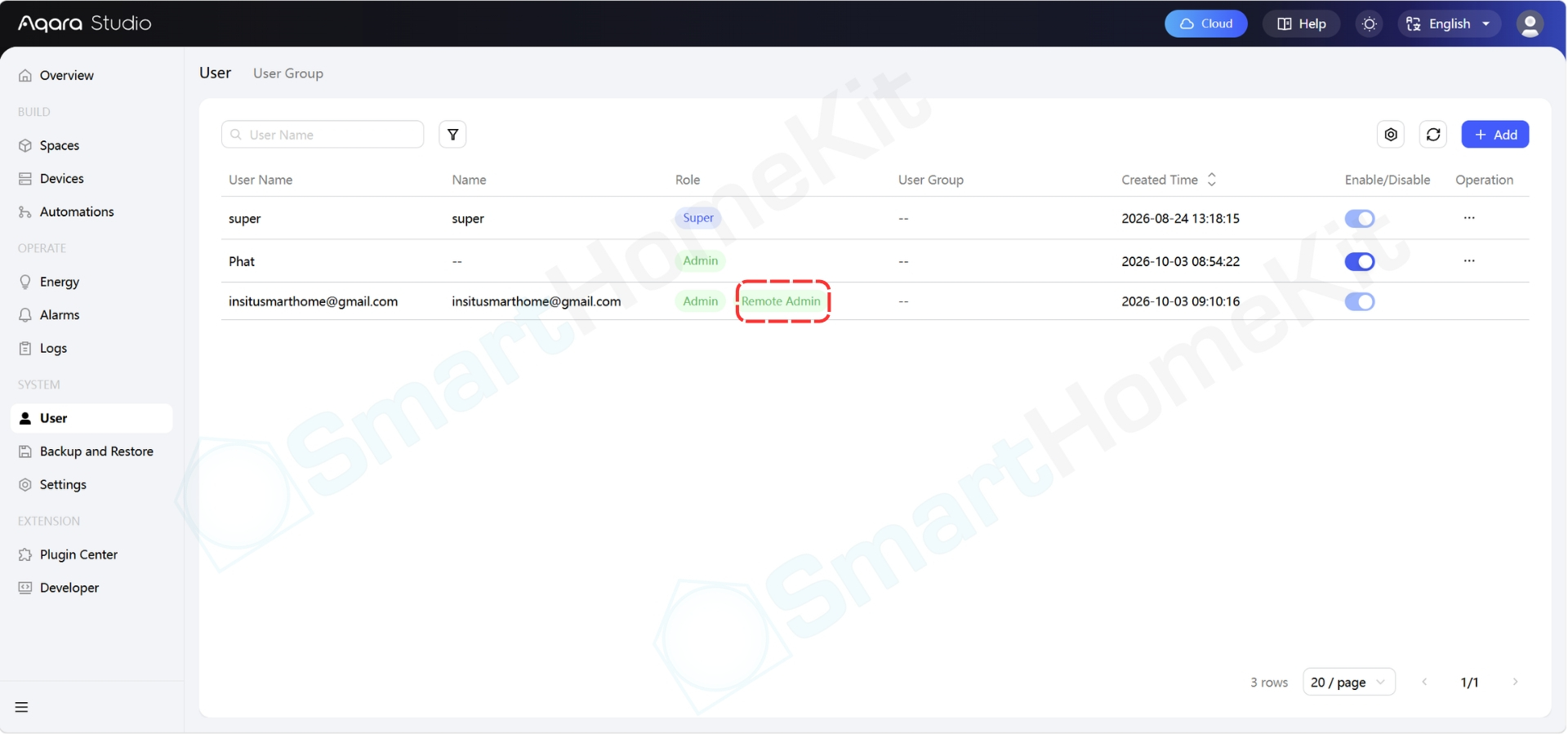
Bước 4 : Sau khi liên kết thành công, hãy đi đến trang người dùng (User) ở thanh bên trái của Aqara Studio để xem thông tin tài khoản Aqara đã liên kết. Vai trò người dùng cho tài khoản này sẽ là quản trị viên từ xa
9. Trải nghiệm thực tế Aqara Studio
Dưới đây là video trải nghiệm các tính năng mà nền tảng Aqara Studio mang lại trên Hub Aqara M300.
Hy vọng những thông tin chi tiết trên sẽ giúp bạn có cái nhìn rõ nét hơn về Aqara Edge Hub M300 cũng như nền tảng Aqara Studio.
