


Aqara Downlight T2 là chiếc đèn chiếu sáng thông minh mang đến không gian ánh sáng hiện đại cho ngôi nhà của bạn. Với việc tích hợp vào Apple HomeKit sẽ cung cấp trải nghiệm ánh sáng thông minh, cho phép bạn dễ dàng thay đổi màu sắc, điều chỉnh ánh sáng, điều khiển bằng giọng nói với Siri. Để hiểu rõ hơn về cách cài đặt và điều khiển đèn thông minh Aqara Downlight T2 từ Apple HomeKit, cùng tìm hiểu qua các thông tin được cung cấp trong bài viết dưới đây.
Nội dung bài viết
1. Điểm nổi bật của đèn Aqara Downlight T2
Với thiết kế sang trọng và hiện đại đèn chiếu sáng âm trần Aqara Downlight T2 đem lại khả năng chiếu sáng thông minh, cao cấp và tiện lợi cho người dùng. Thiết bị có thể tích hợp vào Apple HomeKit giúp bạn có thể điều khiển đèn dễ dàng.
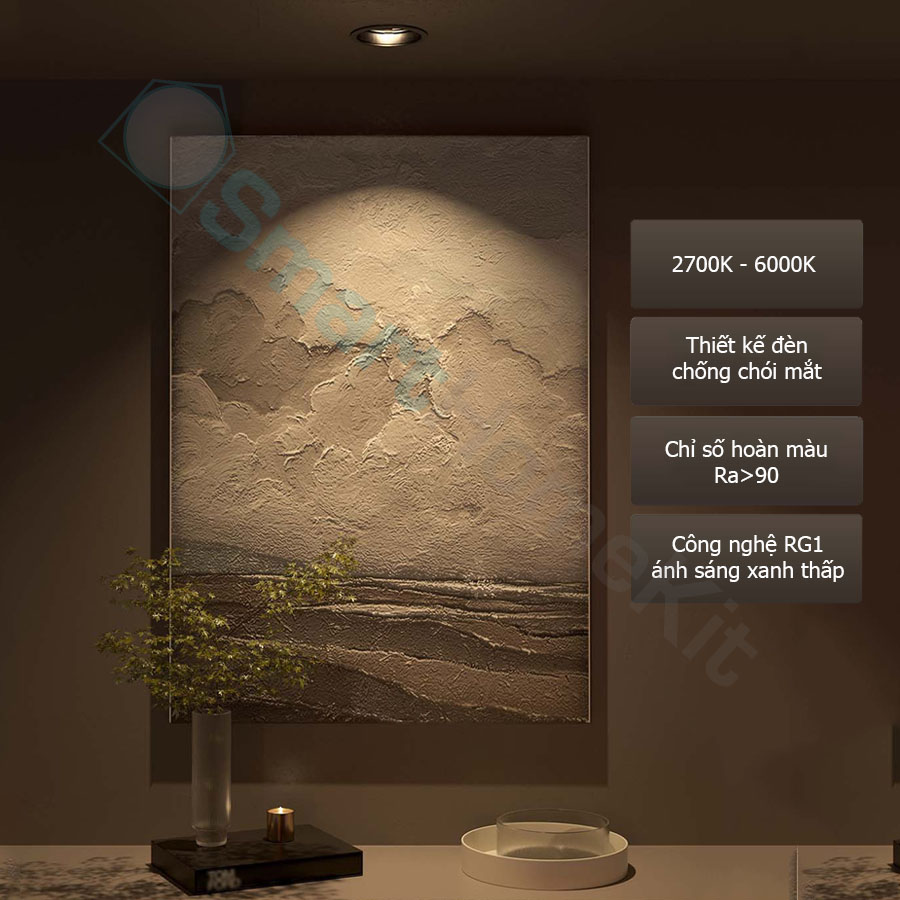
Đèn có dải nhiệt độ màu từ 2700K đến 6000K cho phép bạn có thể tùy chỉnh linh hoạt, điều chỉnh độ sáng để phù hợp với mọi tình huống sử dụng khác nhau.
Bên cạnh đó, đèn có tính năng tự động hóa thông minh để bạn dễ dàng tạo kịch bản chiếu sáng theo mong muốn. Nhờ vậy, bạn sẽ có trải nghiệm ánh sáng hoàn hảo và tiết kiệm tối đa năng lượng.
2. Hướng dẫn cài đặt đèn thông minh Aqara Downlight T2
Bước 1: Chuẩn bị các thiết bị cần thiết
Bạn cần chuẩn bị sẵn:
– Aqara Hub trung tâm để kết nối và điều khiển những thiết bị thông minh trong nhà.
– Aqara Downlight
– Điện thoại smartphone cài đặt App Aqara Home
– Cần đảm bảo kết nối Wifi ổn định.
Bước 2: Tiến hành tải, cài đặt App Aqara Home (bỏ qua bước này nều bạn đang sử dụng)
– Mở Google Play (với Android) và App Store ( với iPhone), tìm kiếm ứng dụng Aqara Home và tải về máy
– Khi đã tải xong, bạn hãy đăng ký tài khoản hoặc đăng nhập nếu đã có sẵn tài khoản.
– Thông qua ứng dụng, bạn cần đảm bảo đã thực hiện kết nối giữa Aqara Hub và Wifi. Tham khảo cách cài đặt Aqara Hub M3
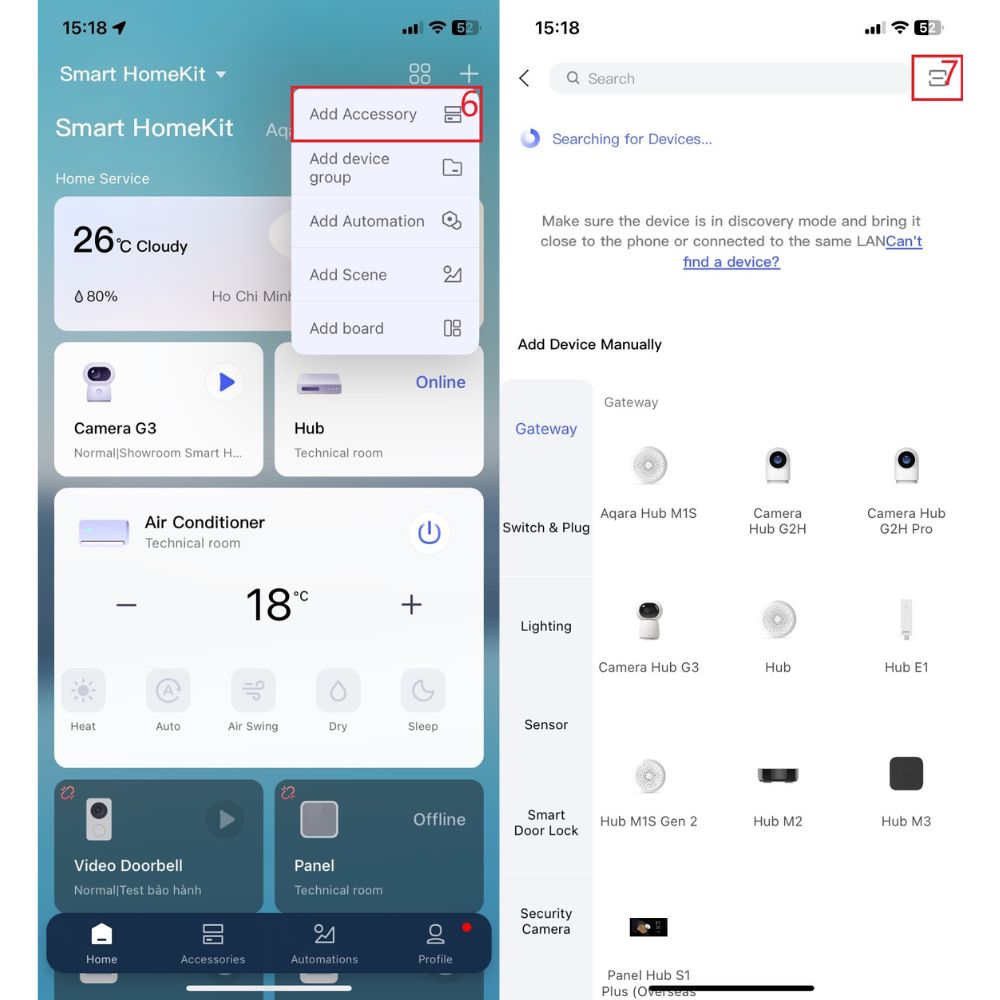
Bước 3: Thực hiện kết nối Aqara Downlight T2 với Aqara Hub
– Bạn hãy cắm điện cho đèn thông minh Aqara Downlight T2 và bảo đảm đèn sẵn sàng cho việc kết nối.
– Mở ứng dụng Aqara Home, vào phần Accessoris và lựa chọn “Add Device”
– Từ danh sách các thiết bị hỗ trợ, tìm kiếm và lựa chọn Downlight T2/ Spot Light với góc chiếu tương ứng

– Làm theo hướng dẫn hiển thị trên màn hình để có thể kết nối giữa Aqara Hub và đèn Downlight.
– Khi đã kết nối thành công, đèn Downlight T2 xuất hiện trong danh sách ở ứng dụng, và có thể điều khiển thiết bị.

Tiếp tục thực hiện theo các bước trên app để đặt tên, vị trí cho đèn Aqara T2 để hoàn thành các bước thiết lập.
3. Cách reset đèn Aqara T2 Downlight hoặc Spotlight
Các đèn thông minh Aqara đều có chung 1 cách reset đó là bật và tắt liên tiếp công tắc đèn 5 lần cho tới khi đèn nhấp nháy là bạn reset thành công. Giữ cho đèn bật và tiếp tục quá trình kết nối.
4. Cách điều chỉnh độ sáng đèn Aqara T2 thông qua công tắc Aqara Z1
Có một số hiểu nhầm xoay quanh việc sử dụng phần điề khiển tăng giảm của công tắc Aqara Z1 Pro để điều khiển đèn Aqara hay rèm thông minh Aqara. Bản chất của việc điều khiển này là sự kết hợp của các automation trong ứng dụng Aqara Home. Và Đèn hoặc rèm hoàn toàn hoạt động độc lập với công tắc Aqara. Do vậy ngoài tính năng thay đổi độ sáng, màu sắc bằng ứng dụng Aqara Home thì bạn có thể kết hợp đèn Aqara T2 Downlight và Công tắc Z1 để mang lại hiệu quả tối ưu nhất khi Z1 có công nghệ Mar-tech giúp đèn luôn online.
Cách điều chỉnh đèn Aqara Downlight T2 bất kì bằng nút không dây trên công tắc Aqara Z1. Cách làm này có thể áp dụng tương tự với các dòng đèn Aqara khác như Aqara T3, Aqara H1…
Bước 1. Cài đặt công tắc Aqara Z1 vào ứng dụng Aqara Home (nếu bạn có sẵn hãy bỏ qua bước này). Tham khảo cách cài đặt công tắc Aqara Z1 Pro.
Bước 2. Tại tab Automation > chọn Automation > chọn thêm (dấu + trên cùng góc phải).

- Tại mục IF chọn công tắc Z1 Pro > chọn Slide touch
- Tại mục THEN chọn đèn Aqara T2 cần tùy chỉnh > chọn Adjust Color Temperature (nếu bạn muốn thay đổi màu vàng ấm – sáng trắng) hoặc chọn Adjust brightness (nếu bạn muốn thay đổi độ sáng). Có thể thêm nhiều đèn cùng lúc.
Bước 3. nhấn Save và hoàn thành. Cách này có thể áp dụng cho các đèn Philips Wiz Matter có kết nối qua Aqara Home.

