

Nội dung bài viết
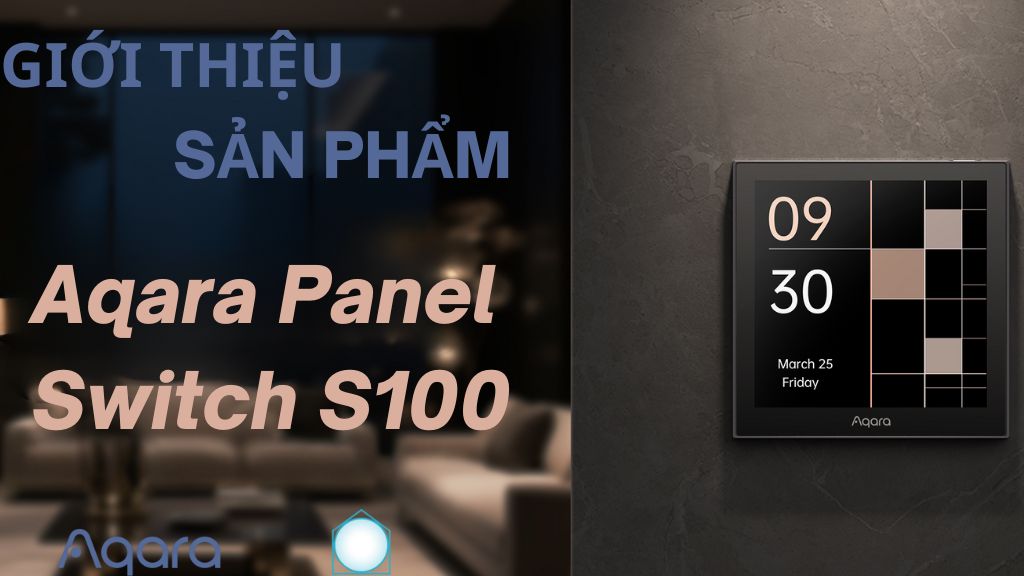
1. Giới Thiệu Aqara Panel Switch S100
Aqara Panel Switch S100 là một bảng điều khiển thông minh mới, mang lại sự thay đổi trong cách bạn tương tác với ngôi nhà của mình. Với giao diện màn hình cảm ứng trực quan, thiết bị này giúp việc quản lý nhà thông minh trở nên đơn giản và dễ dàng hơn bao giờ hết. Cho dù bạn đang điều khiển đèn chiếu sáng, hệ thống an ninh hay bất kỳ thiết bị kết nối nào, S100 đều mang đến sự tích hợp liền mạch với hệ sinh thái nhà thông minh hiện có của bạn.


2. Các Tính Năng của Aqara Panel Switch S100
- Thiết Kế Màn Hình Cảm Ứng Hiện Đại: Được trang bị màn hình cảm ứng màu nhạy bén, thiết bị mang đến trải nghiệm điều khiển thông minh mượt mà và trực quan.
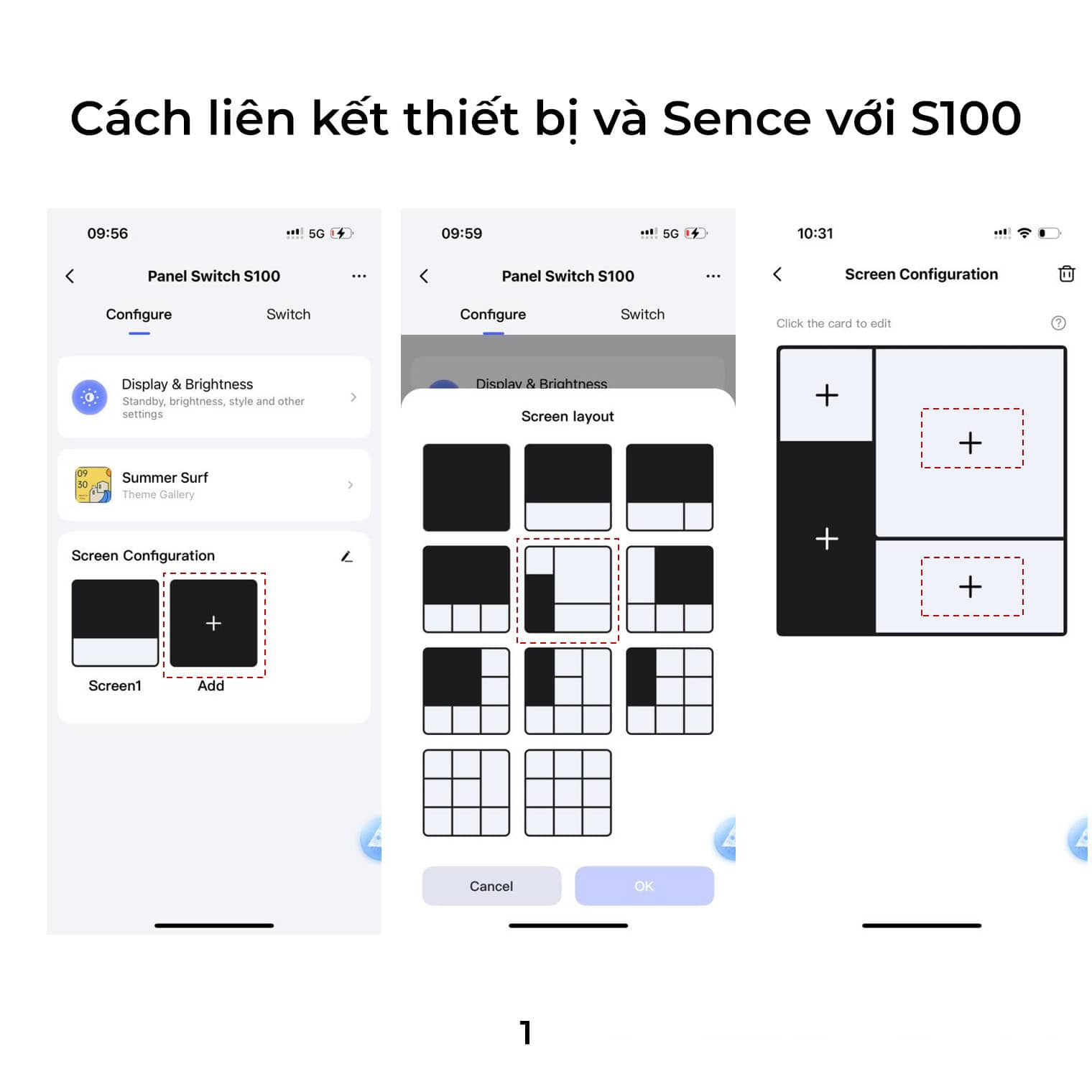
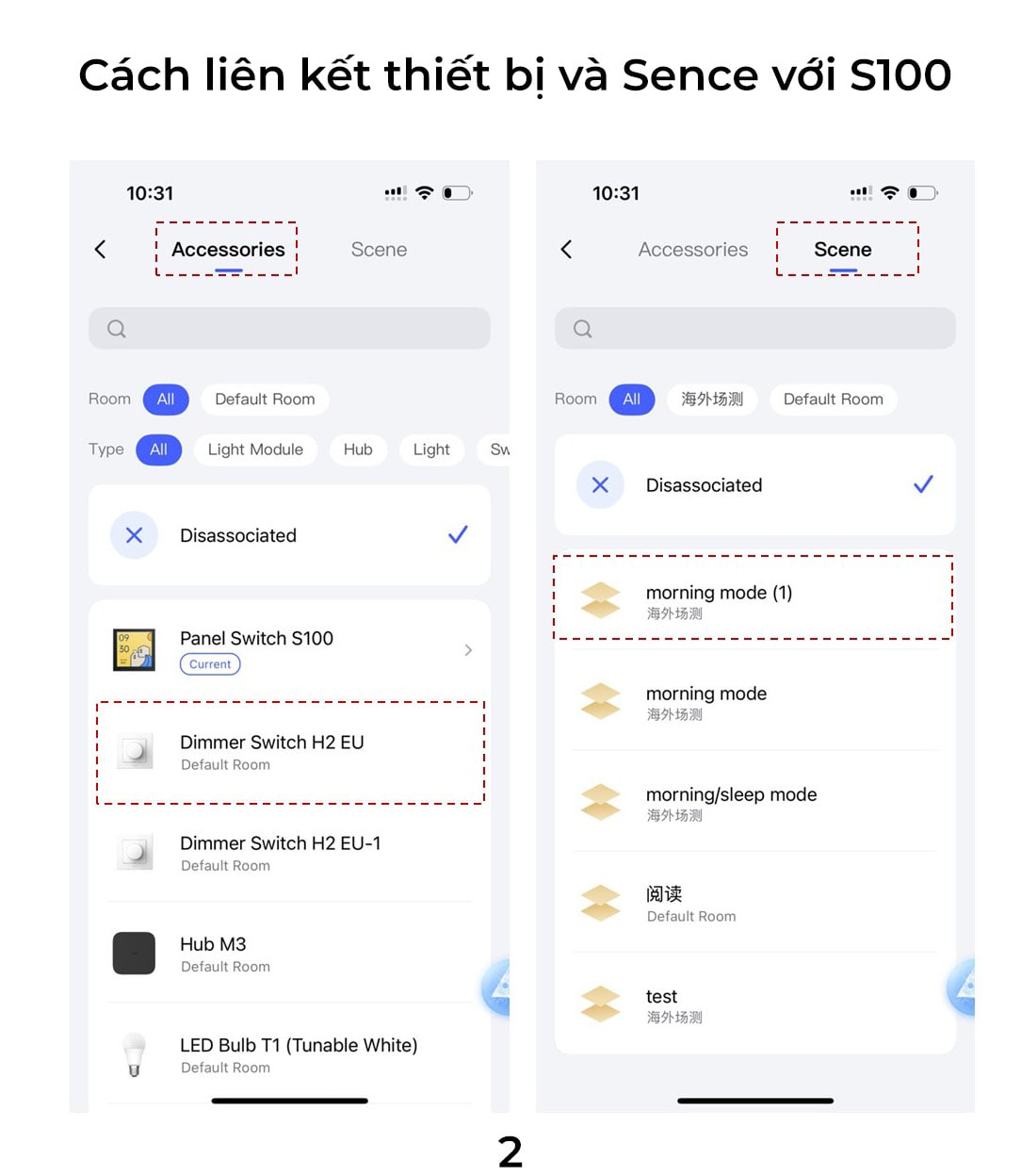
- Điều Khiển Thông Minh Tùy Chỉnh: Bạn có thể liên kết các thiết bị thông minh và cảnh quan với các nút bấm, giúp việc điều khiển trở nên đơn giản chỉ với một chạm.
- Tương Thích với Apple HomeKit: Điều khiển thiết bị từ xa thông qua ứng dụng Home của Apple, mang lại sự tiện lợi và bảo mật thêm cho ngôi nhà của bạn.
- Kết Nối Đôi: Hỗ trợ cả hai giao thức Wi-Fi và Zigbee, đảm bảo thiết bị vẫn kết nối ngay cả khi Wi-Fi tạm thời mất kết nối.
- Nhiều Màu Sắc Lựa Chọn: Có sẵn với hai màu Bright Moon White và Distant Mountain Gray, dễ dàng phối hợp với không gian nội thất của bạn.

3. So Sánh Aqara Panel Switch S100 và Các Công Tắc
So với các công tắc thông minh truyền thống, Aqara Panel Switch S100 mang lại nhiều ưu điểm vượt trội. Dưới đây là bảng so sánh:
| Tính Năng | Aqara Panel Switch S100 | Aqara Panel Switch S1e |
|---|---|---|
| Màn Hình | Màn hình cảm ứng màu sắc, 3 nút | Màn hình cảm ứng màu sắc, 3 nút |
| Điều Khiển Thiết Bị | Điều khiển nhiều thiết bị, hỗ trợ liên kết nhiều thiết bị thông minh và cảnh quan | 3 Line + 6 Wireless Switch |
| Tích Hợp Cảnh Quan | Hỗ trợ liên kết nhiều thiết bị và tạo tự động hóa | Hỗ trợ tạo tự động hóa, nhưng giới hạn hơn S100 |
| Kết Nối Không Dây | Wi-Fi (2.4GHz/5GHz), Zigbee | Wi-Fi (2.4GHz) |
| Kích Thước | 86 × 86 × 43.7 mm | 86 × 86 × 35 mm |
| Công Suất Định Mức | Max. 2200W (bóng đèn dây tóc), Max. 400W (LED, tải cảm ứng) | Max. 2200W (bóng đèn dây tóc), Max. 400W (LED, tải cảm ứng) |
| Khả Năng Bảo Mật | Có tính năng bảo vệ an toàn tích hợp | Có tính năng bảo vệ an toàn tích hợp |
| Tương Thích với HomeKit | Có | Có |
| Nhiệt Độ Hoạt Động | -10°C đến 40°C | -10°C đến 40°C |
| Độ Ẩm Hoạt Động | 0-95% RH (không ngưng tụ) | 0-95% RH (không ngưng tụ) |
| Màu Sắc | Bright Moon White, Distant Mountain Gray | Black |
| Tính Năng Đặc Biệt | Approach wake-up and automatic brightness adjustment | Điều khiển nhiều thiết bị cùng lúc, hỗ trợ tạo nhiều cảnh quan thông minh |
- S100: Phiên bản kết nối thông qua Zigbee để gia tăng tính ổn định cho căn nhà bạn. Tích hợp cảm biến tiệm cận tương đương công tắc Aqara V1 Dial và tự động chỉnh độ sáng theo môi trường
- S1E: Mặc dù có màn hình cảm ứng giống như S100, dành cho những gia đình cần sự kiểm soát đơn giản, ít thiết bị
4. Điều Khiển Nhiều Thiết Bị Qua Một Bảng Điều Khiển
Aqara Panel Switch S100 không chỉ là một công tắc, mà còn là một trung tâm điều khiển thông minh cho ngôi nhà của bạn. Với khả năng điều khiển lên đến ba mạch khác nhau, bạn có thể điều chỉnh đèn, điều hòa hay các thiết bị khác chỉ từ một bảng điều khiển duy nhất.
Kiểm soát hệ thống chiếu sáng, cảm biến khí hậu, bối cảnh và nhiều thứ khác – tất cả chỉ từ một bảng điều khiển, giúp gia đình, bạn bè và khách dễ dàng sử dụng.

Kiểm soát công tắc bảng điều khiển của bạn ngay lập tức. Chạm vào màn hình cảm ứng, khởi chạy ứng dụng hoặc nói lệnh của bạn – sự lựa chọn là của bạn và phản hồi là ngay lập tức.
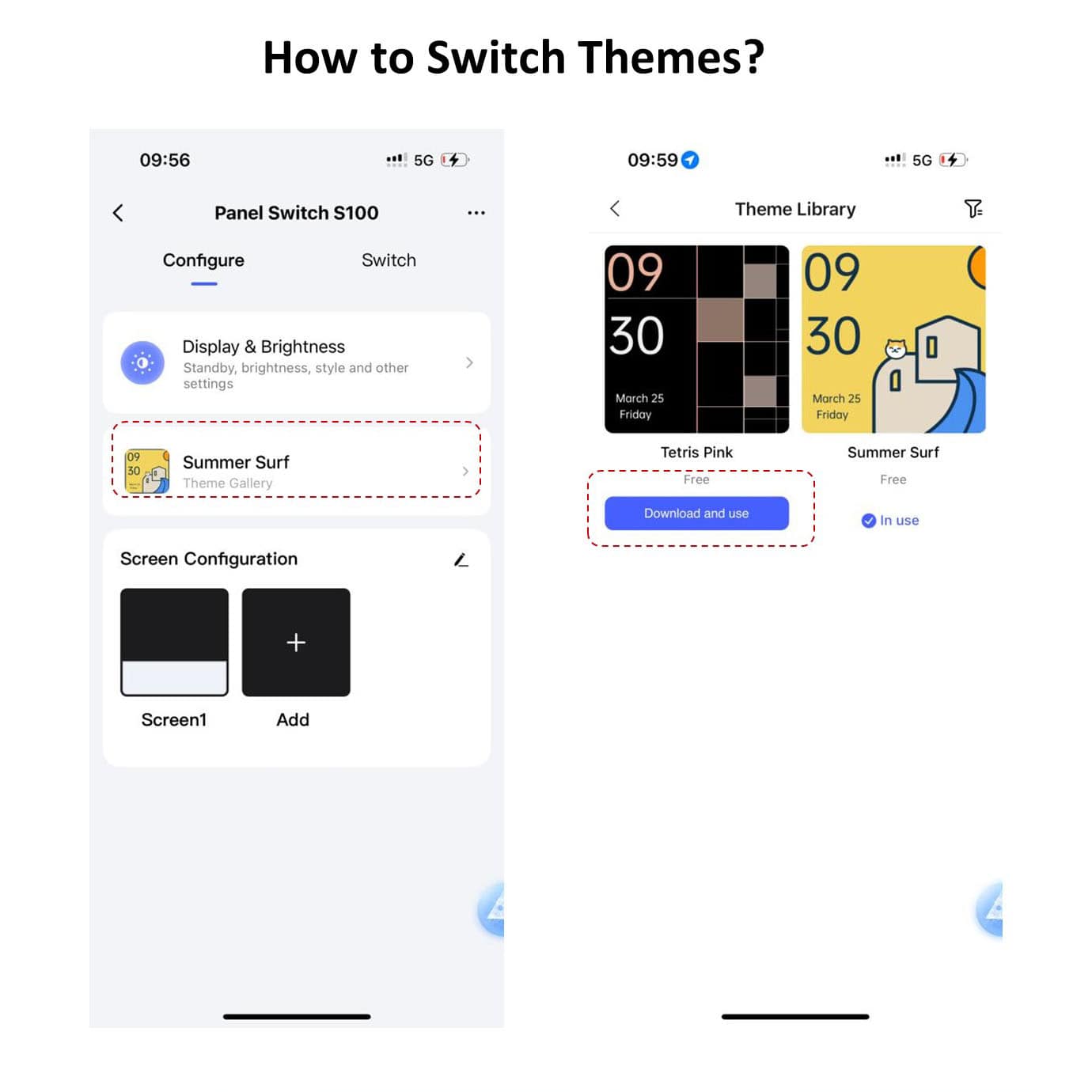
Nhiều chủ đề và bố cục để lựa chọn tùy chỉnh S100 theo sở thích của bạn: tùy chỉnh chủ đề và bố cục để có trải nghiệm thực sự cá nhân hóa.

5. Cài Đặt Đơn Giản: Hướng Dẫn Chi Tiết
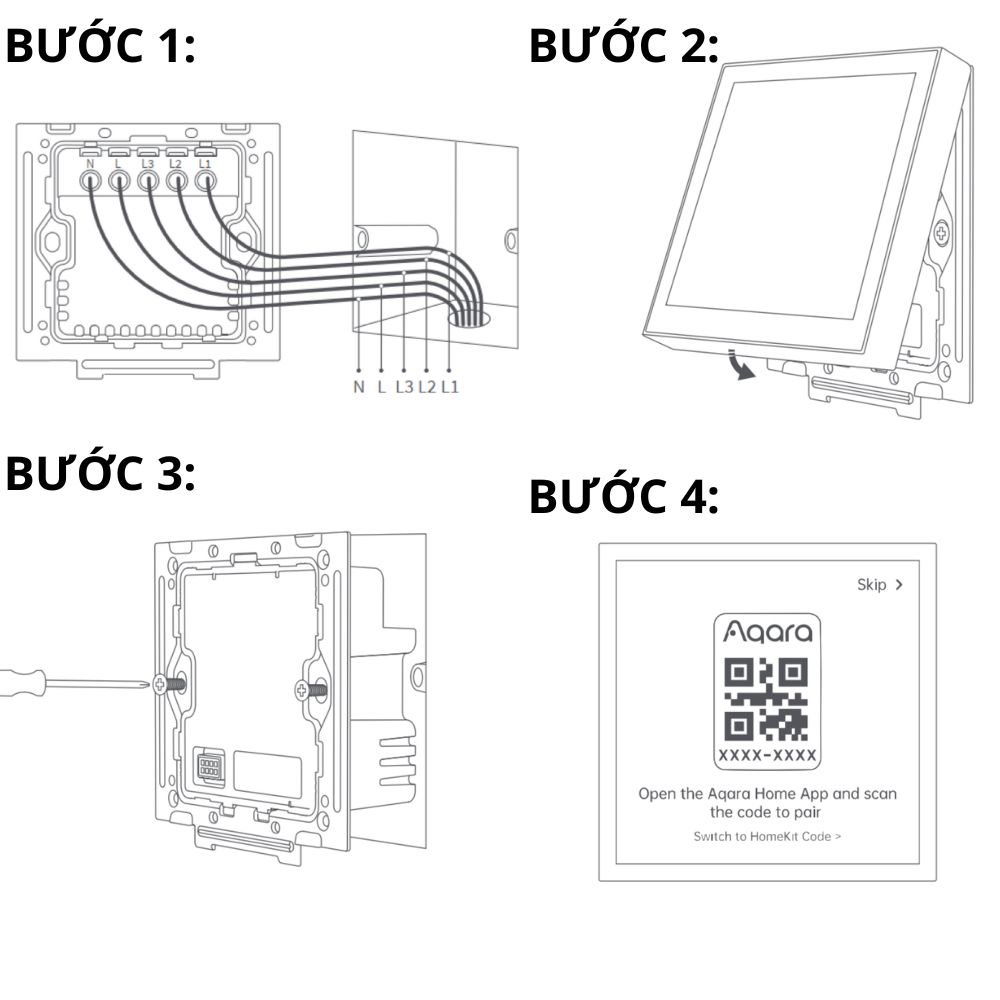
Việc lắp đặt Aqara Panel Switch S100 vô cùng đơn giản. Dưới đây là các bước để bạn bắt đầu:
Bước 1: (Tắt Nguồn Điện)
Đảm bảo công tắc nguồn chính đã được tắt trước khi bắt đầu cài đặt.
Bước 2: (Kết Nối Dây Điện)
Sử dụng tua vít để kết nối dây nguồn vào lỗ L, dây trung tính vào lỗ N, và dây tải vào các lỗ L1, L2, L3 tương ứng với các nút bấm.
Bước 3: (Lắp Đặt Mặt Panel)
Gắn panel vào đúng vị trí và dùng vít cố định.
Bước 4: (Kết Nối và Cấp Nguồn)
Bật nguồn, làm theo hướng dẫn trên ứng dụng và kết nối thiết bị với mạng Wi-Fi qua quét mã QR.
6. Tạo Tự Động Hóa và Tối Ưu Hóa Nhà Của Bạn với Aqara
Với Aqara Panel Switch S100, việc thiết lập các tự động hóa trong ngôi nhà của bạn trở nên dễ dàng. Bạn có thể tạo ra các hành động tùy chỉnh như bật đèn khi vào phòng, điều chỉnh nhiệt độ theo thời gian trong ngày, hoặc kích hoạt các cảnh quan khi ra ngoài. Liên kết công tắc với các thiết bị nhà thông minh khác để có trải nghiệm kết nối thật sự.
7. Thông Số Kỹ Thuật
- Kích Thước: 86 × 86 × 43.7 mm (3.39 × 3.39 × 1.72 in.)
- Độ Phân Giải: 480 × 480 pixel
- Giao Thức Không Dây: Wi-Fi (2.4GHz/5GHz), Zigbee
- Điện Áp Hoạt Động: 100-240V, 50/60Hz
- Công Suất Định Mức: Max. 2200W (cho bóng đèn dây tóc), Max. 400W (cho LED hoặc tải cảm ứng)
- Nhiệt Độ Hoạt Động: -10°C đến 40°C (14°F đến 104°F)
- Độ Ẩm Hoạt Động: 0-95% RH (không ngưng tụ)
8. Nếu việc liên kết thiết bị không thành công?
Nếu việc thêm thiết bị không thành công, xin vui lòng xác nhận các điểm sau:
- Tên hoặc mật khẩu Wi-Fi chứa các ký tự đặc biệt không được hỗ trợ, dẫn đến việc không thể kết nối với bộ định tuyến. Vui lòng điều chỉnh thành các ký tự thông dụng và thử lại.
- Thiết bị hiện tại không hỗ trợ mạng Wi-Fi doanh nghiệp WPA/WPA2.
- Xác minh rằng cài đặt chống hack Wi-Fi của bộ định tuyến đã được kích hoạt, vì điều này có thể ngăn cản thiết bị kết nối đúng cách với mạng.
- Xác minh xem tính năng cô lập AP của bộ định tuyến đã được kích hoạt hay chưa, vì điều này có thể ngăn cản điện thoại di động tìm kiếm thiết bị trong mạng cục bộ.
- Không nên kết nối với mạng đã được kết nối cầu nối.
Tôi có thể thực hiện những gì nếu việc liên kết HomeKit không thành công?
1.Thiết bị thông báo “Unable to add accessory”. Do nhiều lần thử không thành công trong việc thêm phụ kiện, thông tin lỗi đã được lưu trữ trong bộ nhớ đệm của hệ thống iOS và không thể được giải phóng. Vui lòng khởi động lại thiết bị iOS và thực hiện đặt lại thiết bị, sau đó thử lại. Nếu vấn đề vẫn tiếp diễn, vui lòng kiểm tra khả năng tương thích của bộ định tuyến và thử thay thế bằng bộ định tuyến khác trước khi thử lại.
2.Thiết bị thông báo “Accessory already added”. Vui lòng khởi động lại thiết bị iOS và thiết lập lại thiết bị. Sau đó, thêm lại phụ kiện bằng cách nhập mã thiết lập HomeKit một cách thủ công.
3. Thiết bị thông báo “Accessory not found”. Vui lòng khởi động lại thiết bị, chờ 3 phút, sau đó thêm lại phụ kiện bằng cách nhập mã thiết lập HomeKit một cách thủ công.
- Lockin Slim Lock – Hướng dẫn kết nối và sử dụng
- Hướng dẫn tạo tự động hóa Aqara W100 với các thiết bị trong hệ sinh thái Aqara
- Công trình Aqara Home tại Thảo Điền, nhà riêng TP.HCM
- Hướng dẫn tạo tự động hóa với cảm biến nhiệt độ Hunonic và các thiết bị trong hệ sinh thái Hunonic
- Công trình hoàn thiện Full Aqara tại Landmark Central HCM
