

Nội dung bài viết
1. Lưu ý khi đổi từ hệ đảo chiều truyền thống
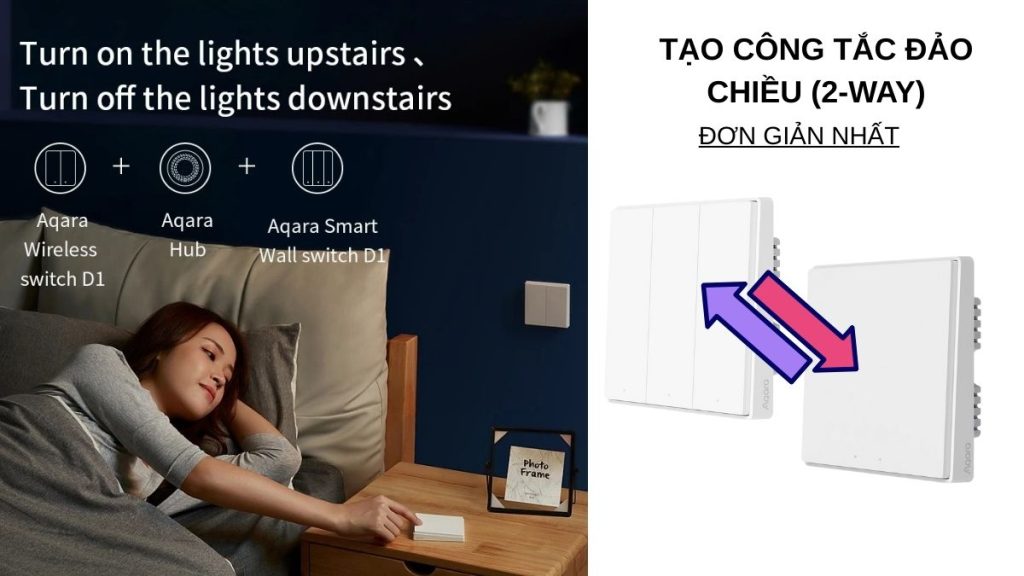
Khi thực hiện thi công và lắp đặt, các KTS sẽ thiết kế sử dụng các công tắc 2 chiều/đảo chiều cho nhà của bạn. Với các công tắc truyền thống, khi muốn bật/tắt công tắc ở vị trí A bạn sẽ cần nối dây đảo chiều từ vị trí A đến vị trí B để thực hiện việc đảo chiều này. Và những vị trí đảo này sẽ là cố định và không thể chỉnh sửa. Khi sử dụng các công tắc thông minh bạn sẽ không cần lo lắng về vấn đề này nữa, tất cả các vị trí dùng công tắc thông minh đều có thể điều khiển 2 chiều thông qua thiết lập trên ứng dụng và không cần sử dụng dây đảo chiều. Giúp tiết kiệm thời gian và chi phí cho gia đình bạn.
- Chuẩn bị sẵn 2 công tắc Aqara nên là bản có dây nguội N.
- Đối với phần đi dây điện, các bạn có thể trao đổi trước với team Smart HomeKit để được hỗ trợ thêm
Có thể hiểu rằng bạn đang cài đặt cho 2 công tắc ở 2 vị trí đồng bộ cùng một trạng thái. Khi đó bật có thể cùng điều khiển 1 đèn tại 2 vị trí khác nhau mà không cần đấu nối phức tạp.
Bước 1: Xác định nhiệm vụ mỗi công tắc
- Chúng ta sẽ có hai công tắc, tạm gọi là công tắc A và công tắc B. Trong bài viết này Smart HomeKit sẽ sử dụng toàn bộ là nút nhấn L1 hết trên cả 2 công tắc để bạn dễ theo dõi.
- Công tắc A là công tắc có đấu dây đèn để bật/tắt
- Công tắc B là công tắc đảo chiều (không có dây đèn). Lúc này công tắc B sẽ như công tắc ngữ cảnh để khi bạn nhấn sẽ điều khiển công tắc A bật/tắt.
Bước 2: Cài đặt Automation thứ nhất: On/Off đảo chiều
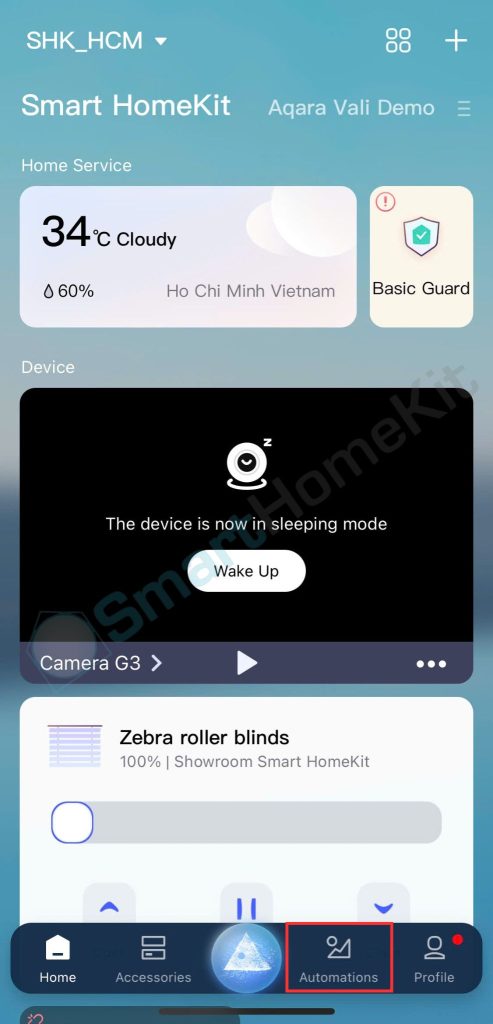
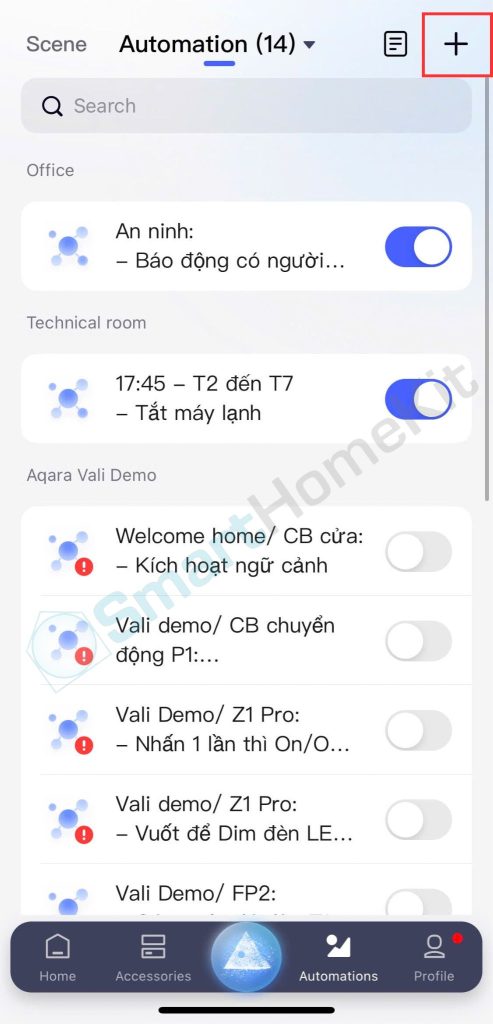
Các bạn vào app Aqara -> chọn mục Automation -> chọn dấu “+”
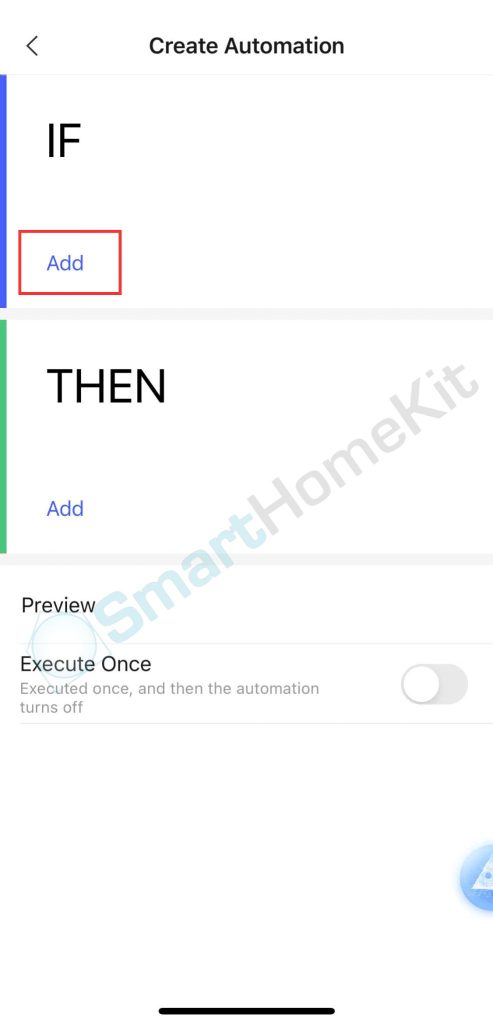
Phần IF:
Chọn Add -> chọn vào công tắc B (công tắc không dây) -> chọn nút nhấn L1 -> chọn câu lệnh Single click/press
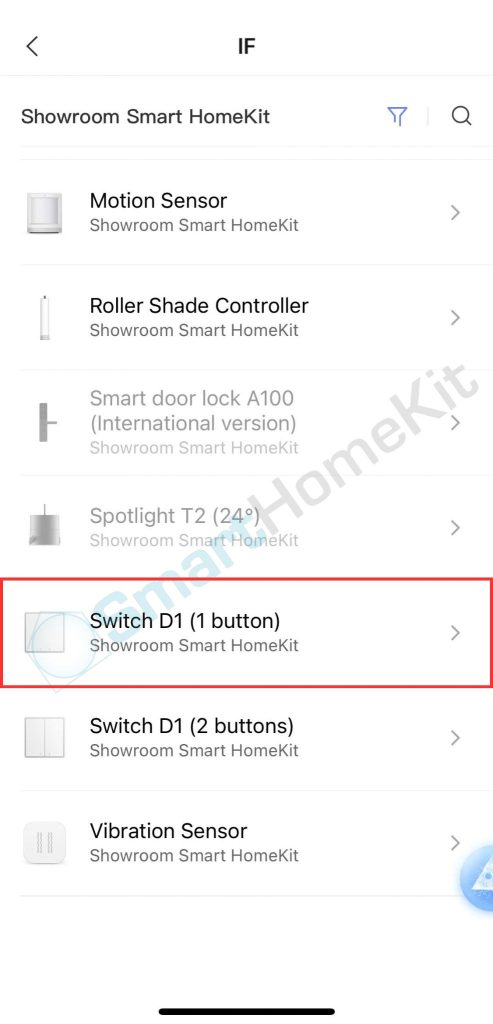
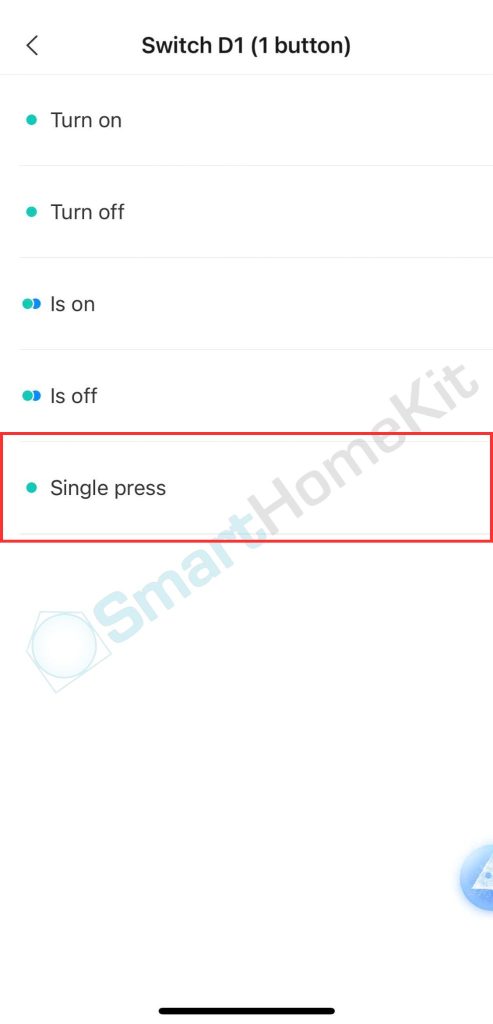
Phần THEN:
Chọn Add -> chọn vào công tắc A (công tắc có đấu dây đèn để bật/tắt) -> chọn câu lệnh Turn On/Off nút nhấn L1
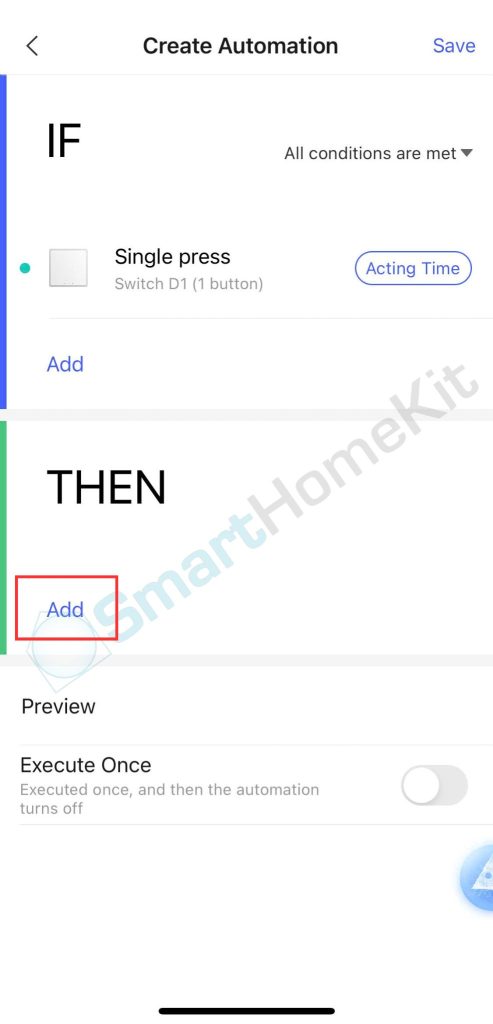
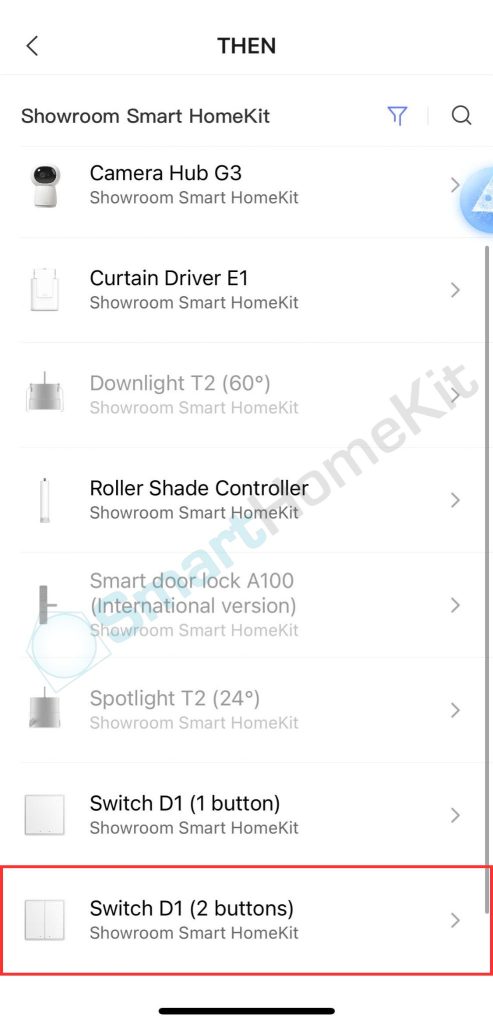
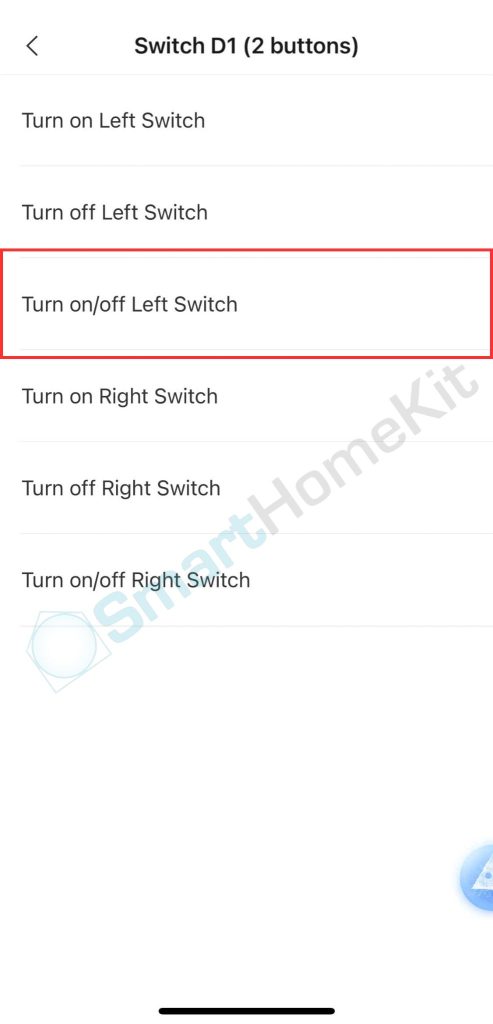
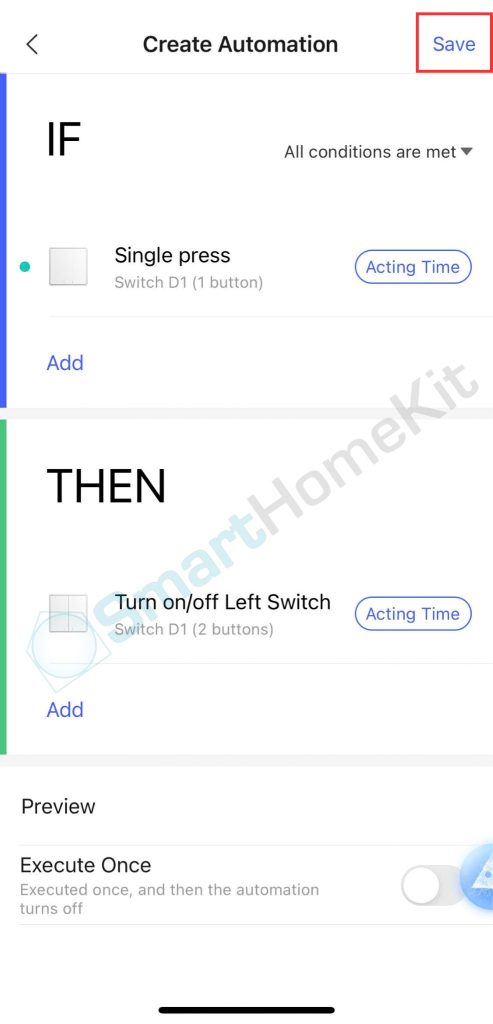
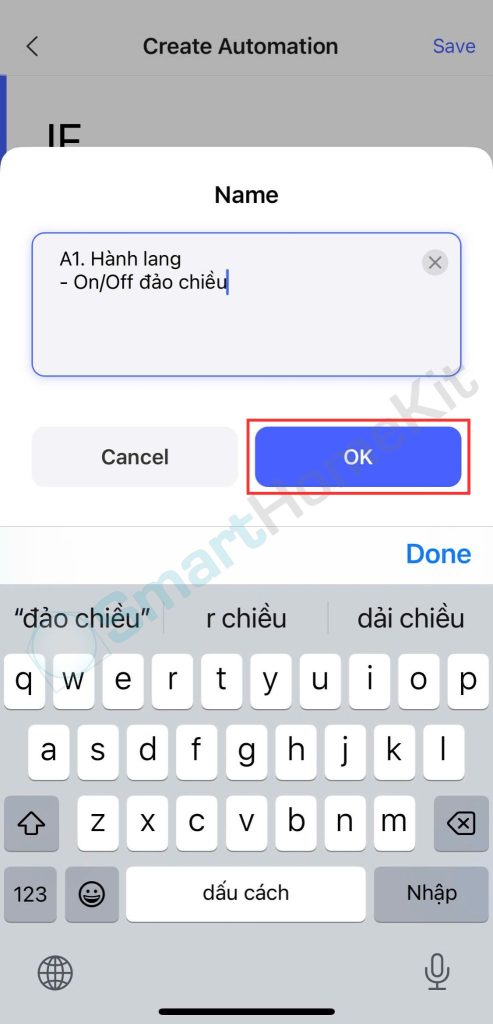
Sau khi tạo xong các bạn Save và đặt tên cho chương trình để quản lý, bạn có thể tham khảo theo hình bên dưới.
(Như mình đã nói ở trên mình sử dụng nút nhấn L1 cho cả 2 công tắc. Tùy thuộc vào nhà bạn sẽ chọn đúng line điều khiển của công tắc A và B sao cho phù hợp).
Bước 3: Chương trình thứ hai: Trạng thái On đảo chiều
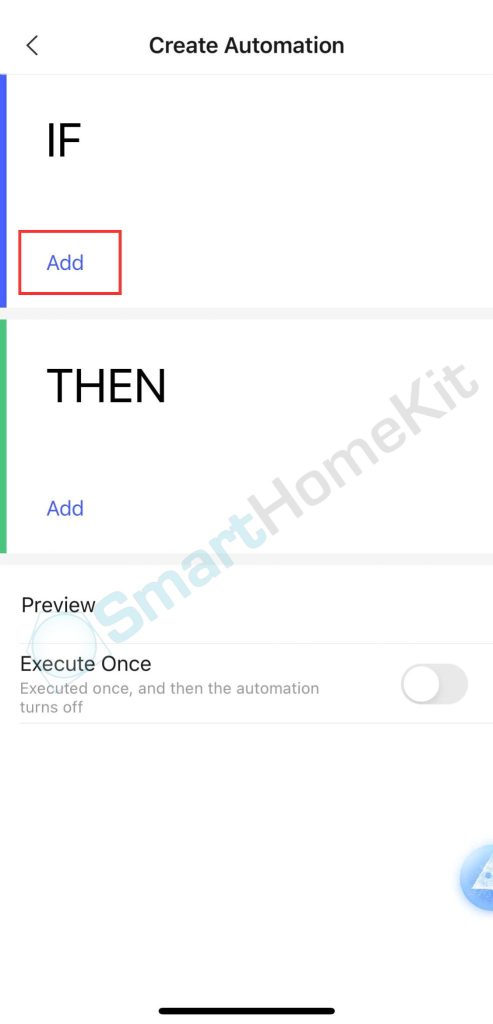
Chọn dấu “+” để tạo chương trình tiếp theo
Phần IF:
Chọn Add -> chọn vào công tắc A (công tắc có đấu dây đèn để bật/tắt) -> chọn câu lệnh nút nhấn L1 is On
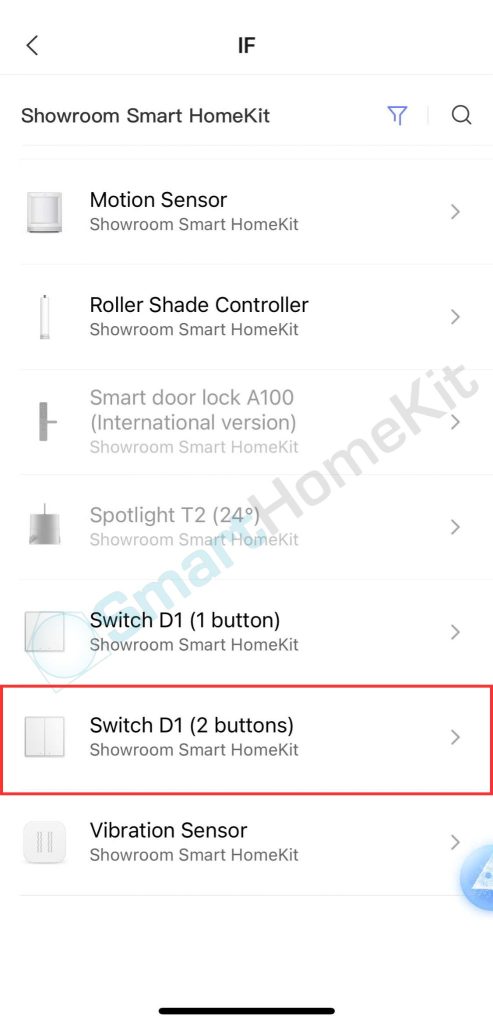
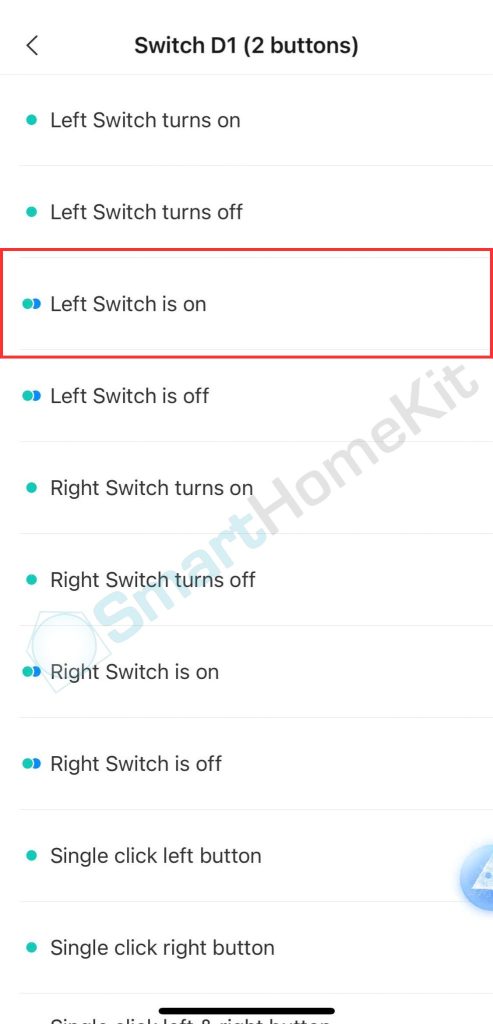
Phần Then:
Chọn Add -> chọn vào công tắc B (công tắc không dây) -> chọn câu lệnh nút nhấn L1 Turn On
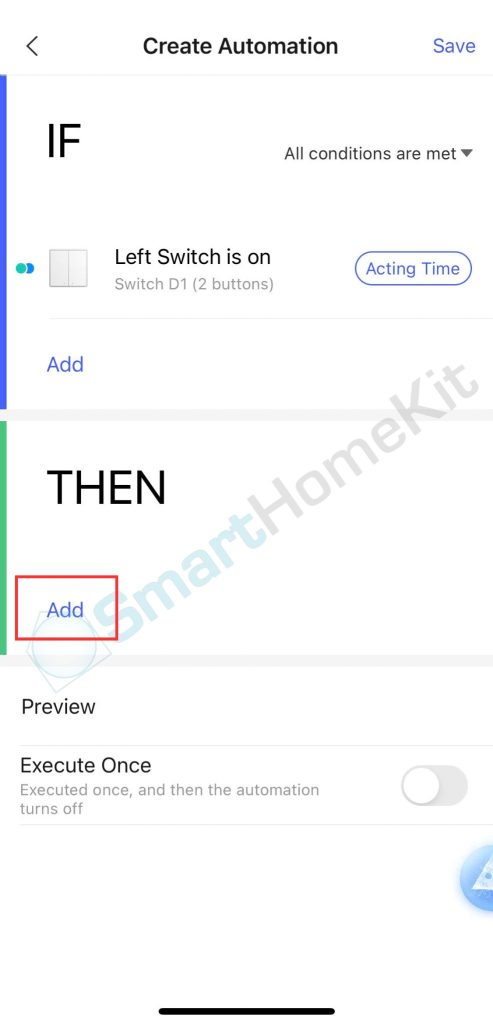
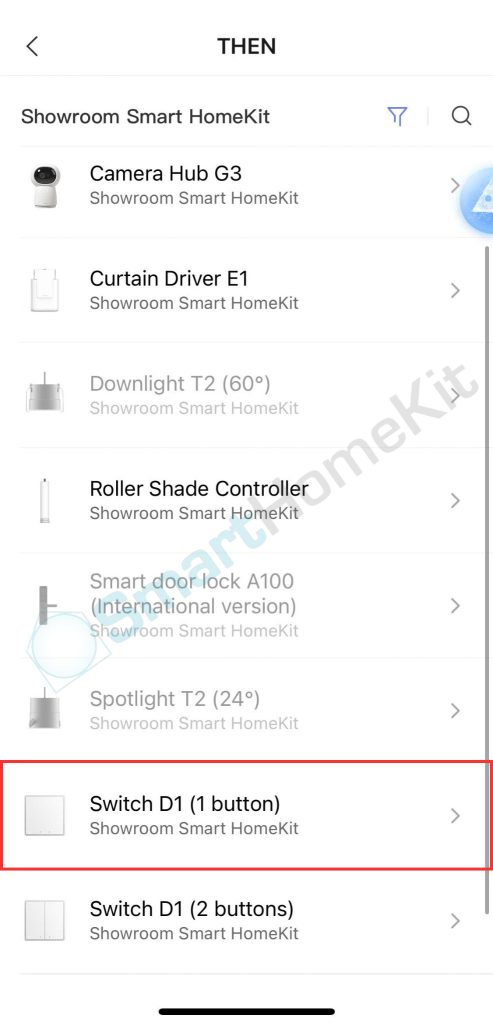
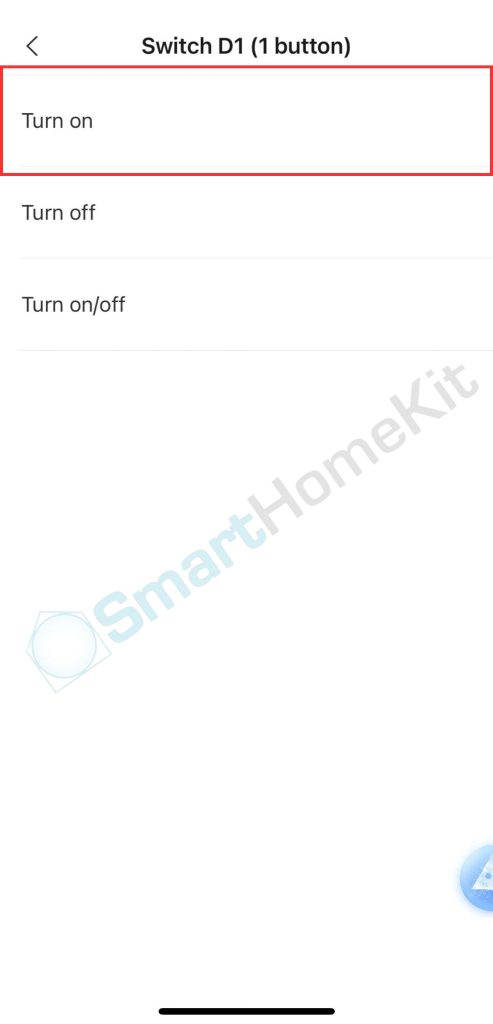
Sau khi tạo xong các bạn Save và đặt tên cho chương trình để quản lý, bạn có thể tham khảo theo hình bên dưới.
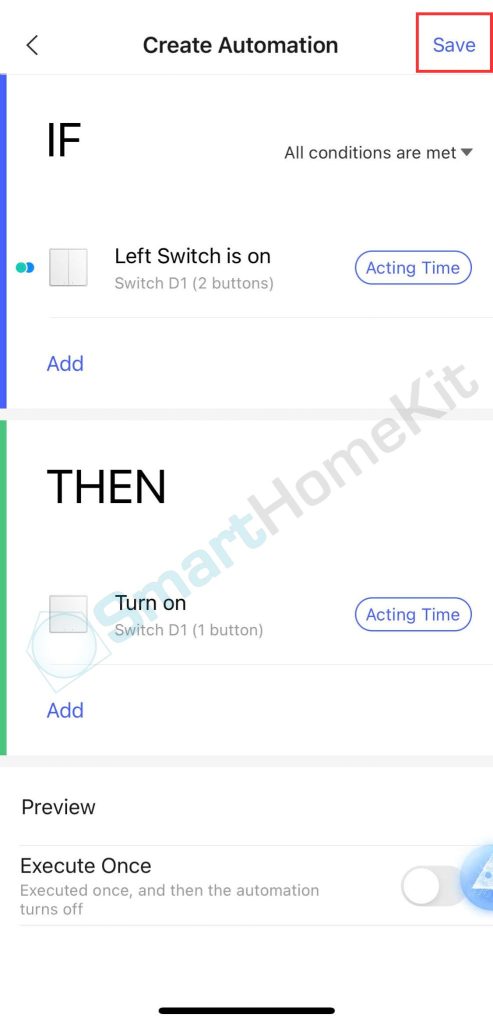
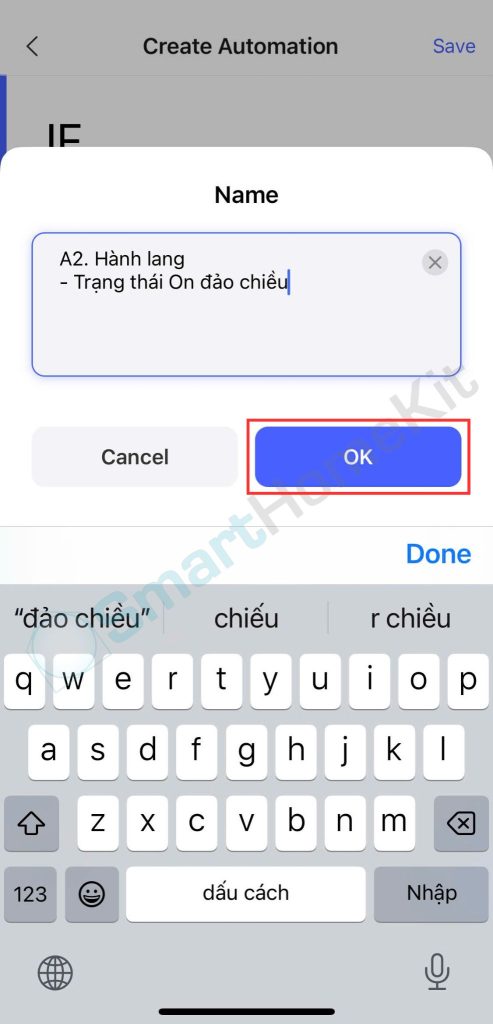
Bước 4: Chương trình thứ ba: Trạng thái Off đảo chiều
Chọn dấu “+” để tạo chương trình tiếp theo
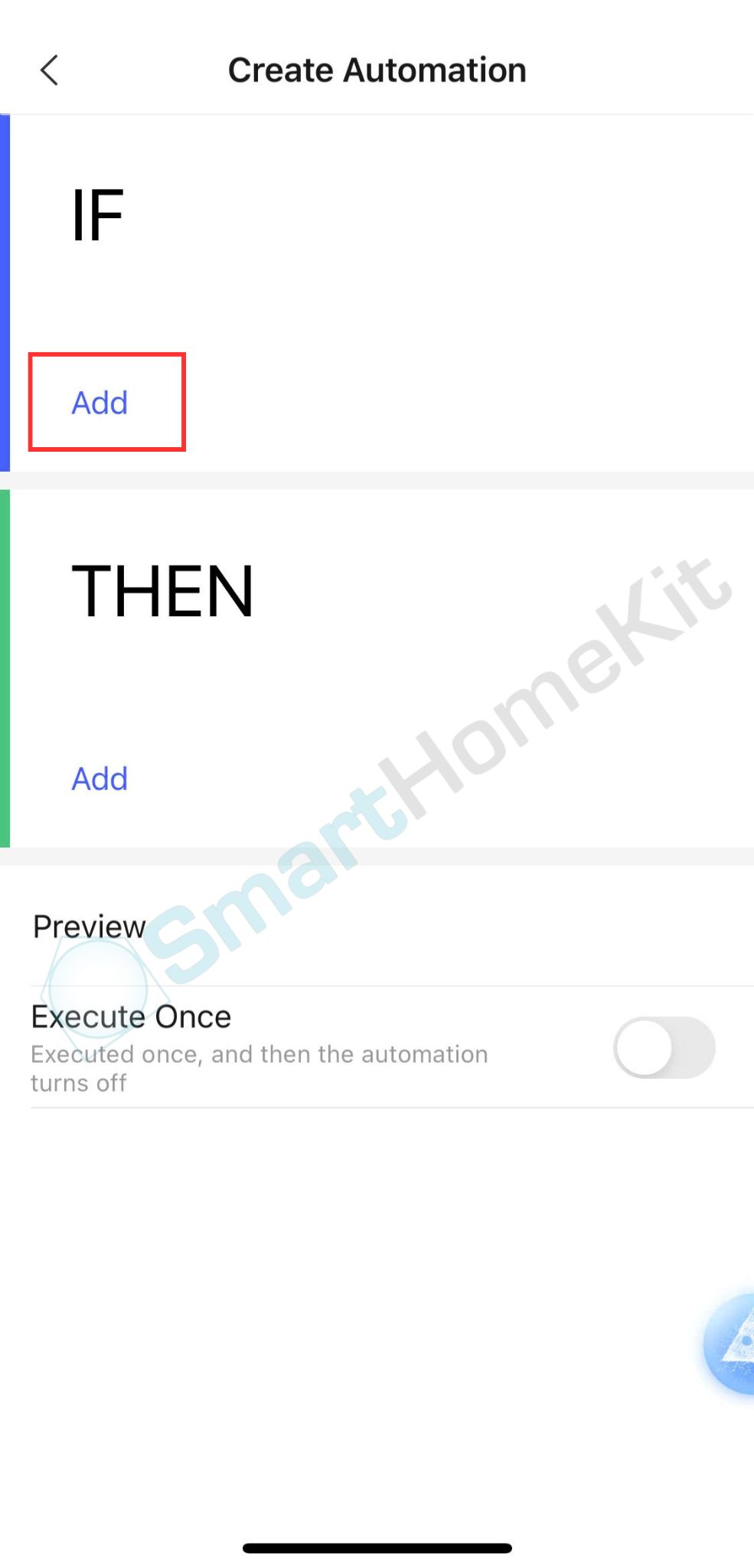
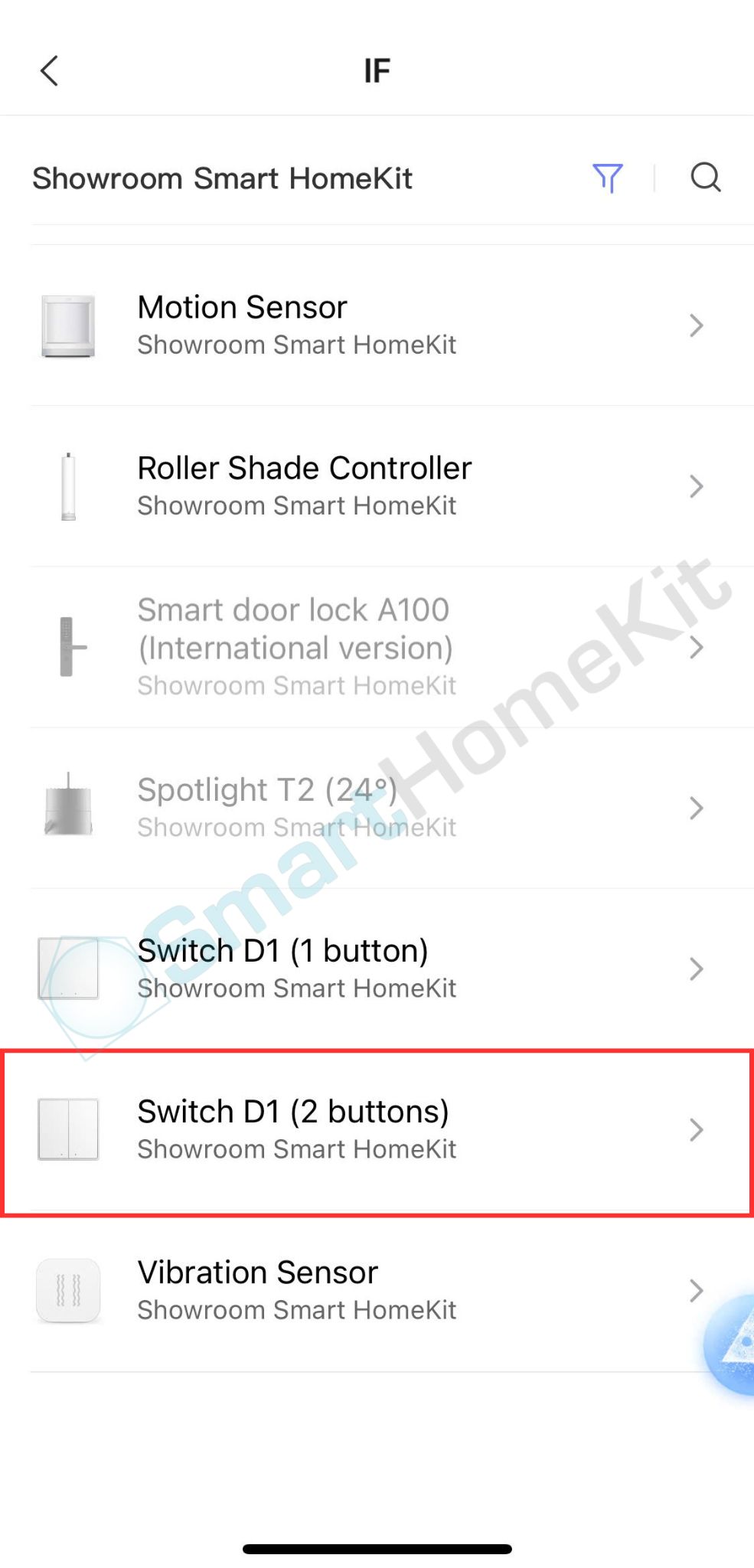
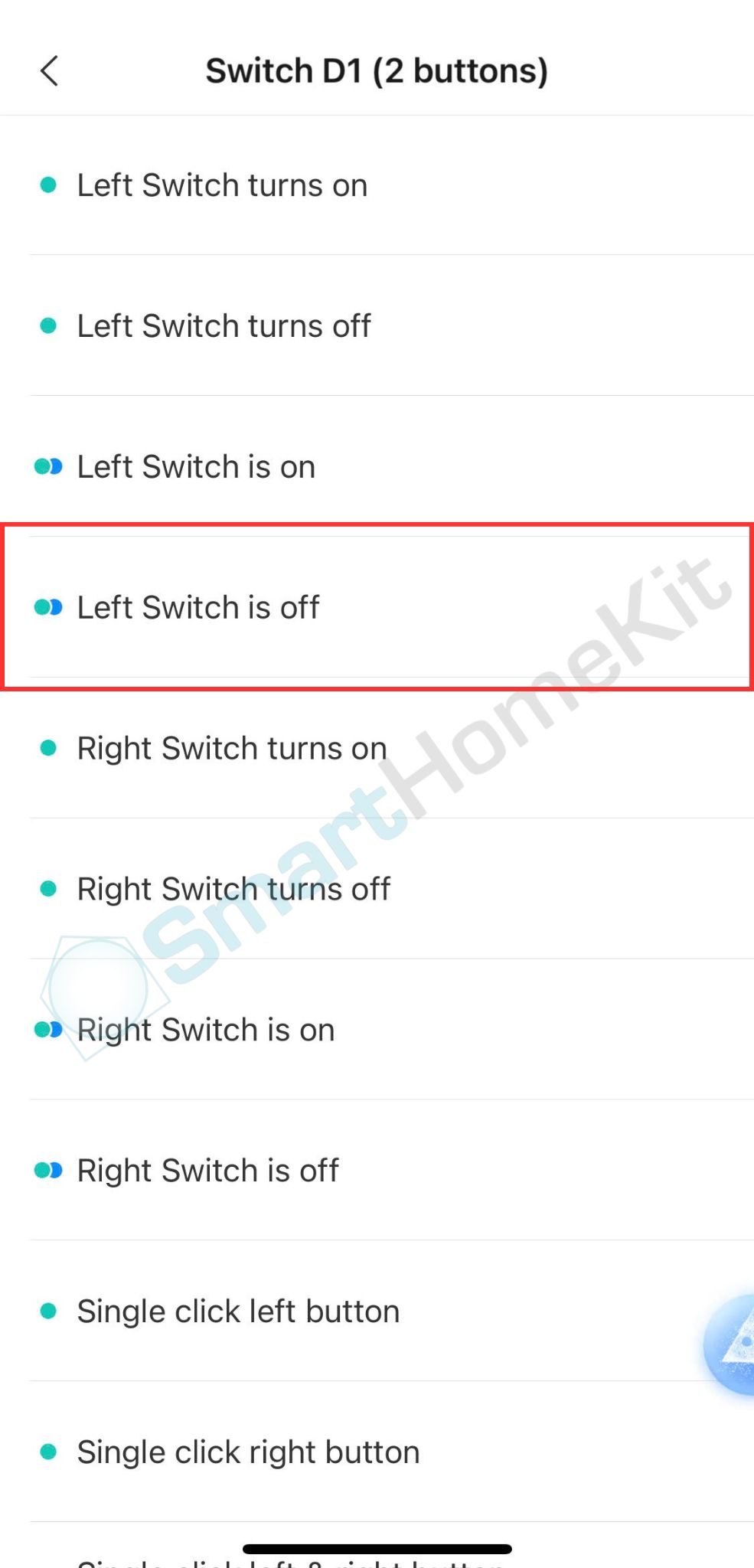
Phần IF:
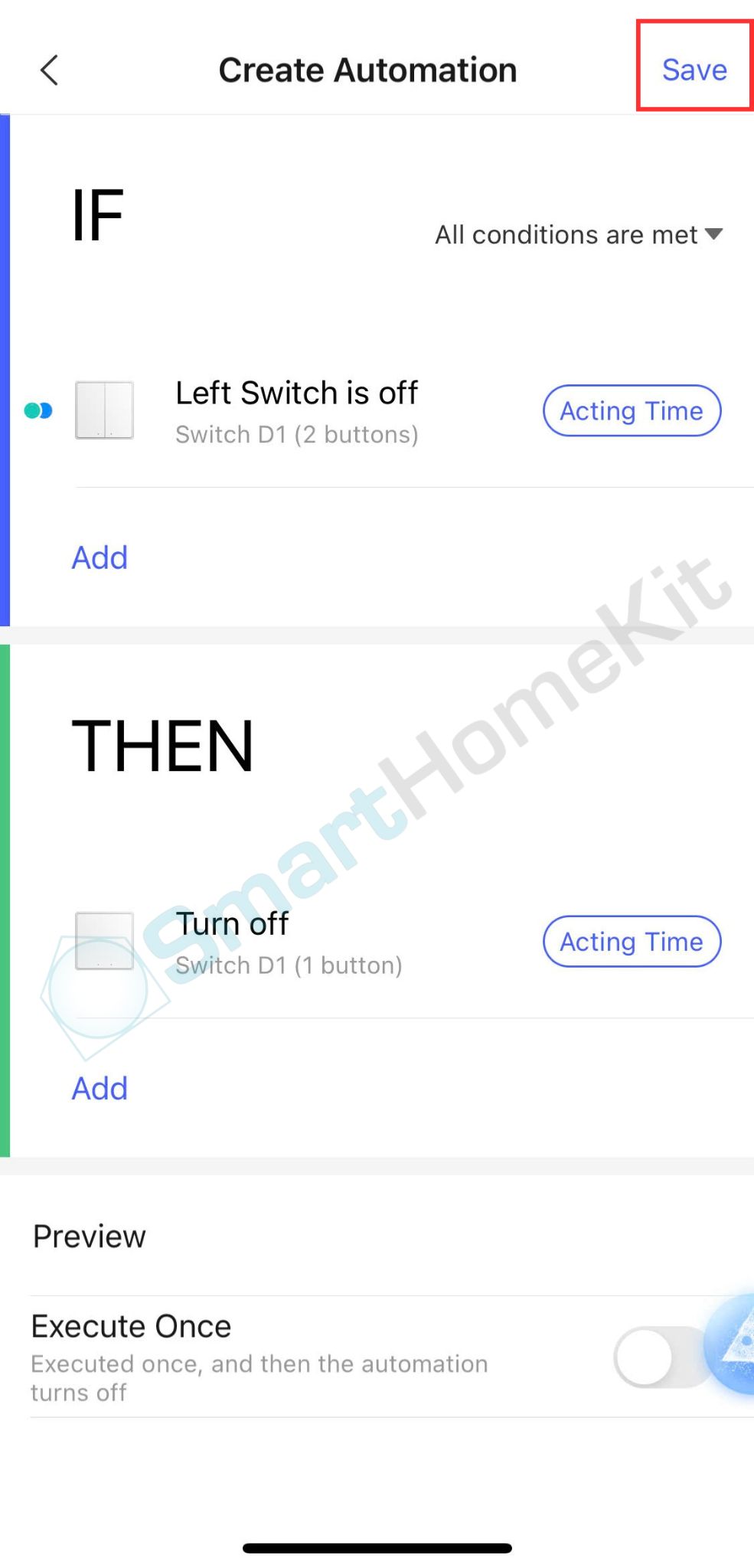
Chọn Add -> chọn vào công tắc A (công tắc có đấu dây đèn để bật/tắt) -> chọn câu lệnh nút nhấn L1 is Off
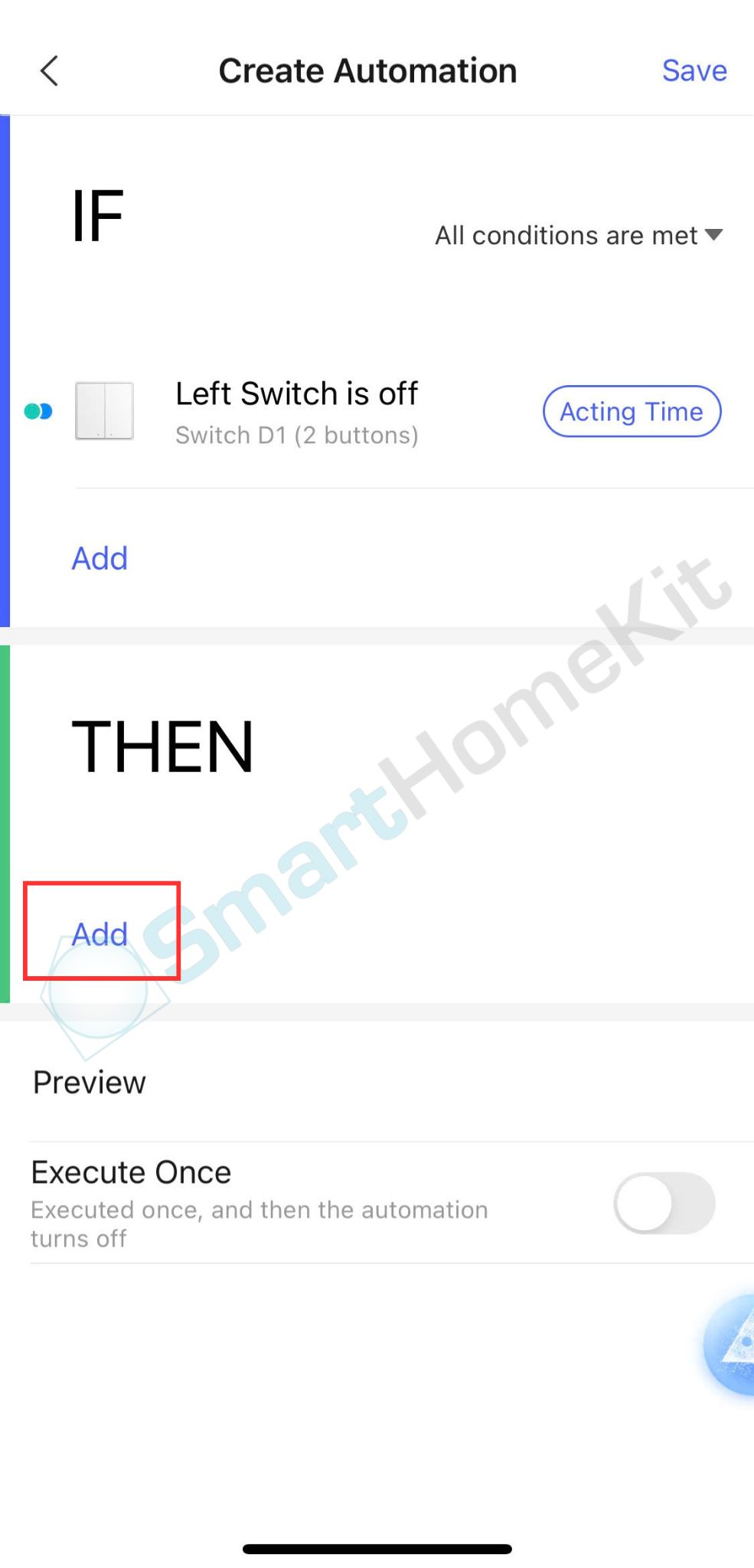
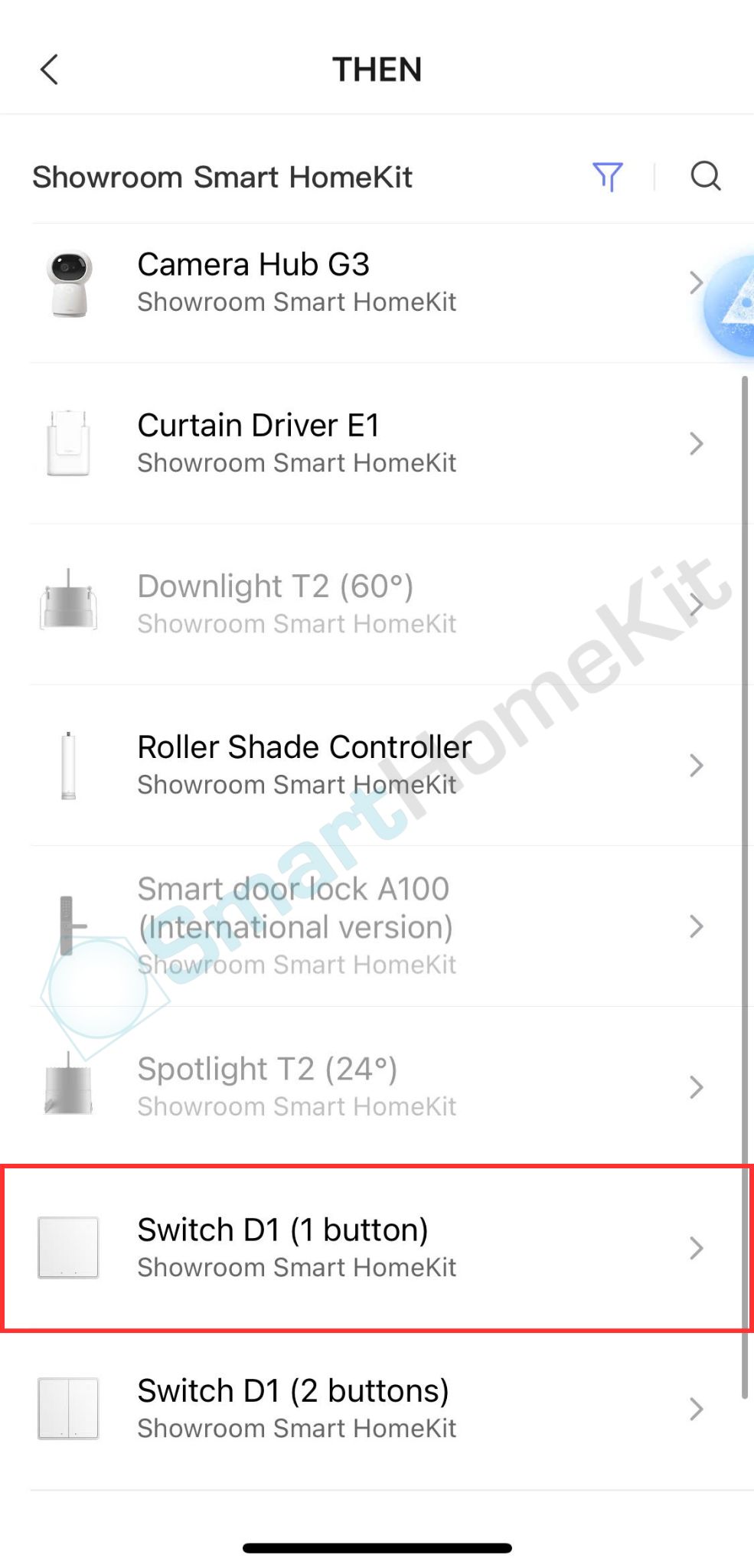
Phần Then:
Chọn Add -> chọn vào công tắc B (công tắc không dây) -> chọn câu lệnh nút nhấn L1 Turn Off
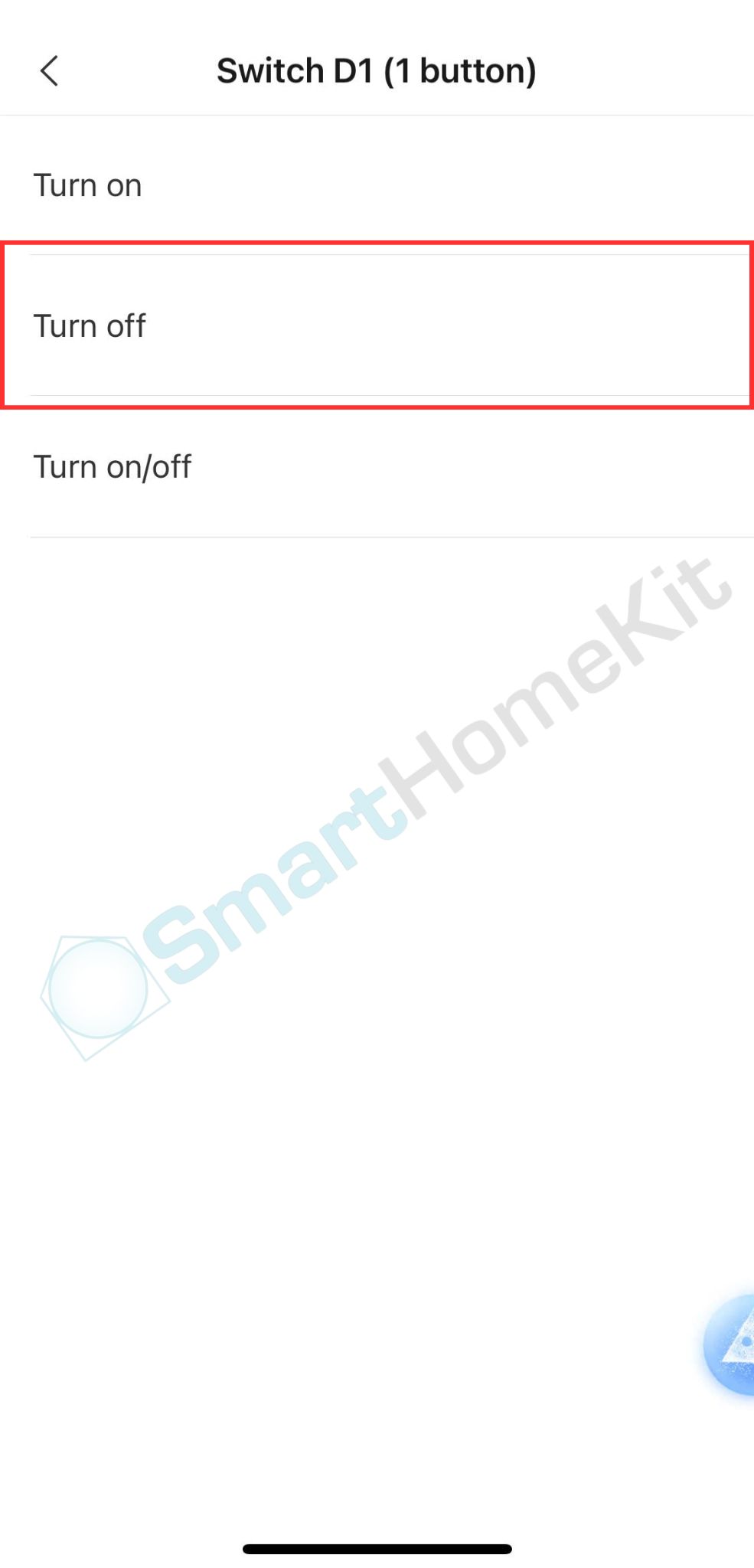
Sau khi tạo xong các bạn Save và đặt tên cho chương trình để quản lý, bạn có thể tham khảo theo hình bên dưới.
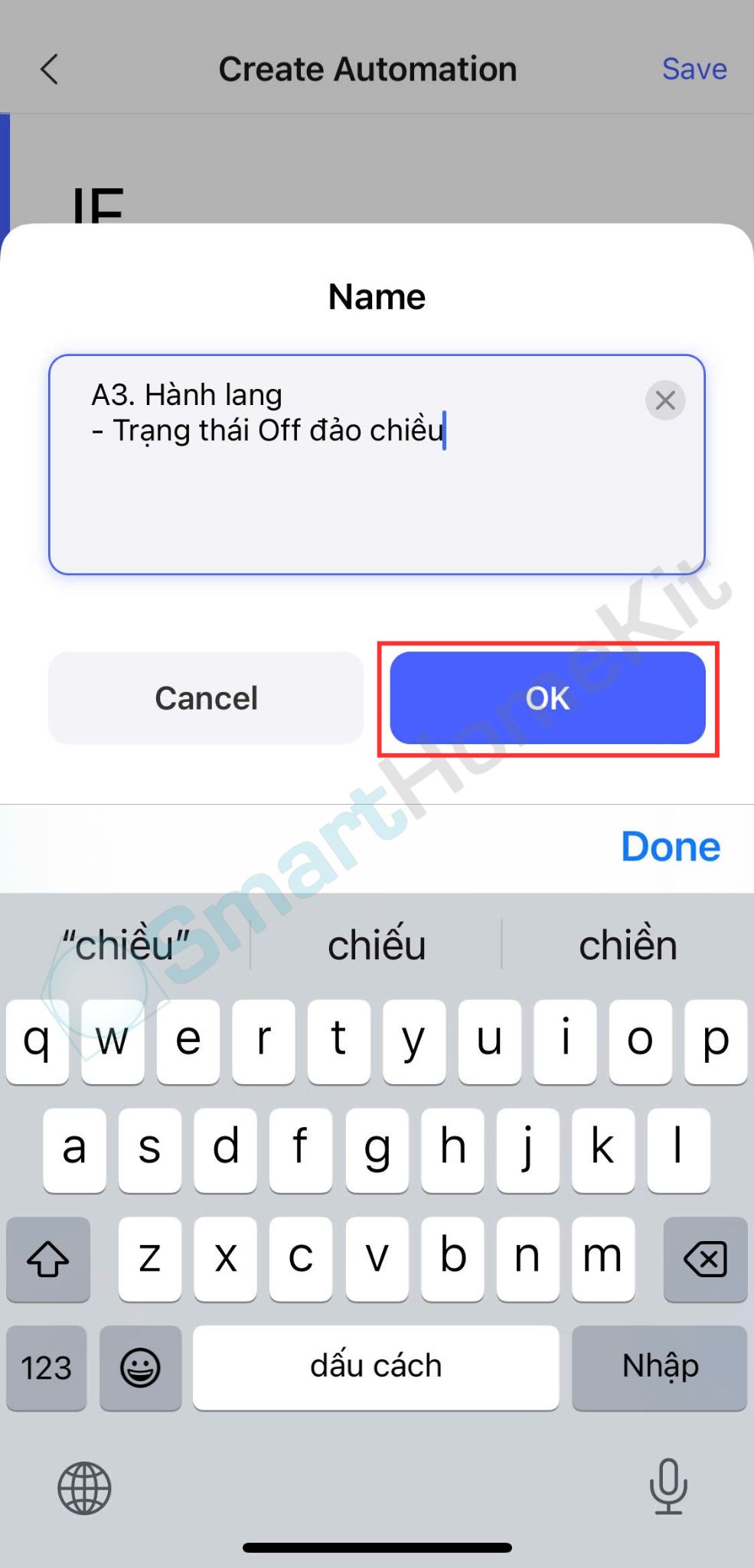
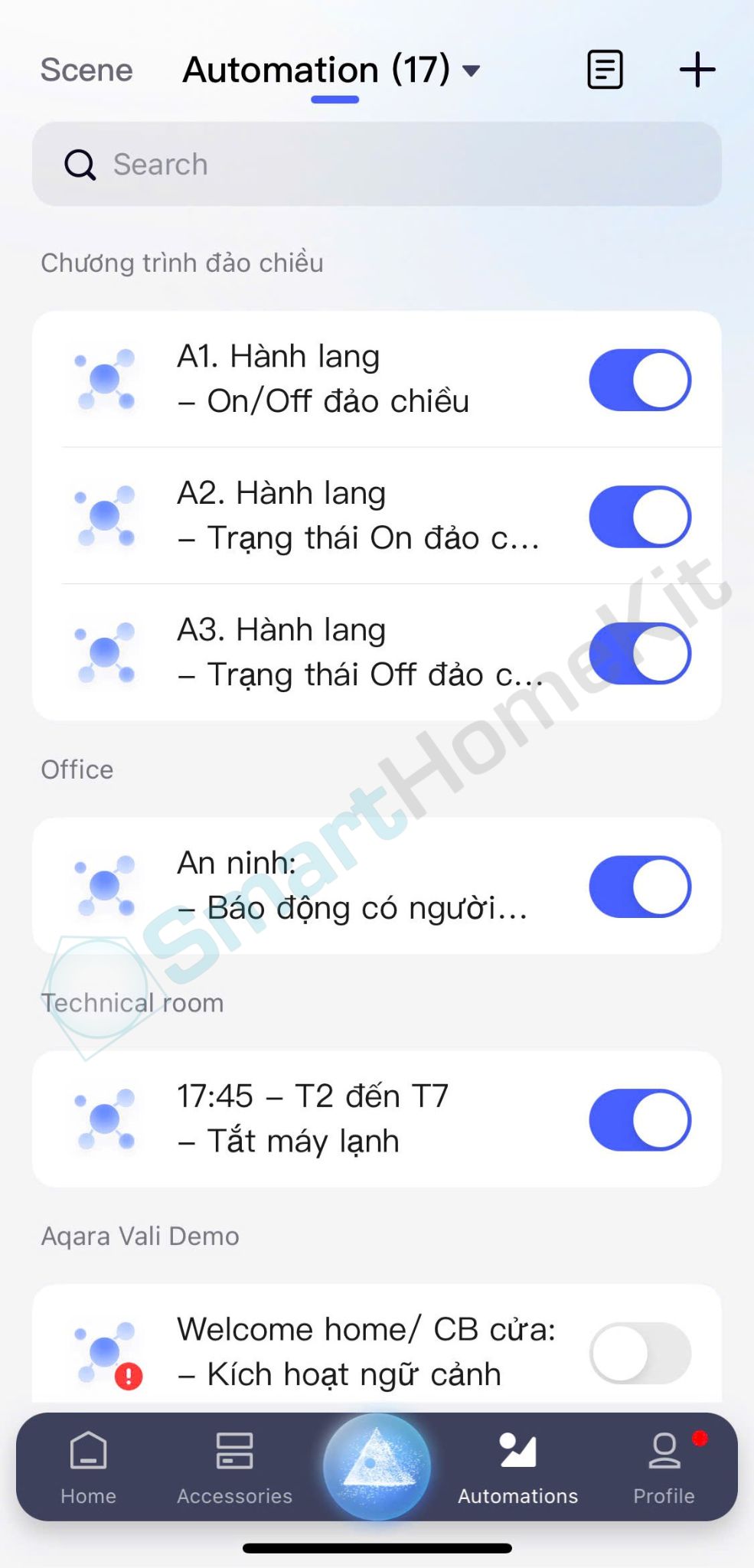
Sau khi các bạn viết ba chương trình như trên xong là các bạn đã có thể bật/tắt đèn hai vị trí, cũng như trên hai công tắc đồng bộ đèn tín hiệu với nhau mà không gặp tình trạng lỗi nào khi nhấn sử dụng liên tục.
Tham khảo tính năng này khi bạn sử dụng 2 công tắc Aqara Z1:
